テーマを作る前に、表示確認へ使うコンテンツを管理画面へ登録します。実際の文章があると、長いタイトルや画像がない投稿なども含めてテンプレートを確認できます。
最初にサイト全体の設定を整える
テーマを作り始める前に、公開サイトで使う設定と確認用コンテンツをそろえます。
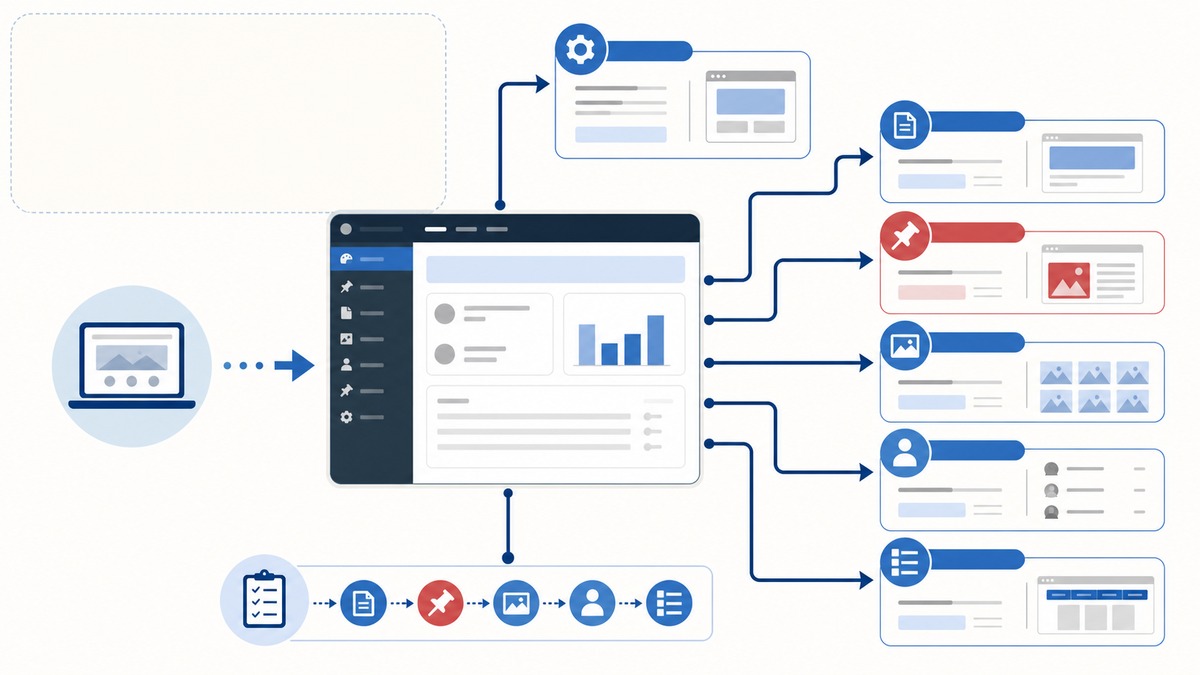
ページを作る前に、サイト名、タイムゾーン、表示形式を確認します。後から変更できますが、日時やURLに関わる項目を先に決めると、確認用の投稿を作り直さずに済みます。
- 一般設定:サイト名、キャッチフレーズ、管理者メール、タイムゾーン
- 表示設定:トップページに表示する内容、検索エンジンでの表示
- ディスカッション設定:コメントを受け付けるか
- パーマリンク設定:投稿URLの形式
検索エンジンでの表示を抑制する設定は、公開を完全に防ぐ機能ではありません。公開前のサイトは、ローカル環境や認証のある検証環境で管理します。
パーマリンクを早い段階で決める
パーマリンクは各ページのURLです。公開後に大きく変更すると、以前のURLからページへ移動できなくなり、外部リンクや検索結果にも影響します。
次の図では、「パーマリンクを早い段階で決める」で行う操作の流れを示しています。
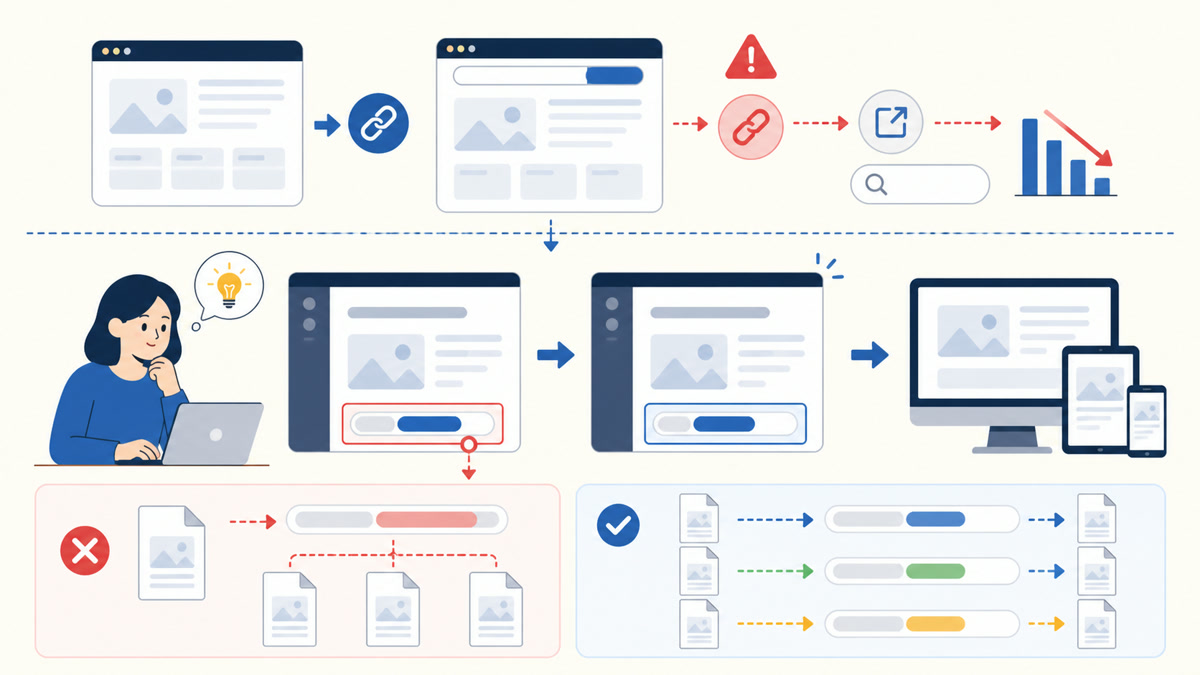
URLには内容が分かる短い英単語を使い、ページごとに重複しないスラッグを設定します。日本語タイトルをそのままURLにせず、aboutやcontactのように管理しやすい名前を付けます。
固定ページと投稿を作る
次の図では、「固定ページと投稿を作る」で行う操作の流れを示しています。
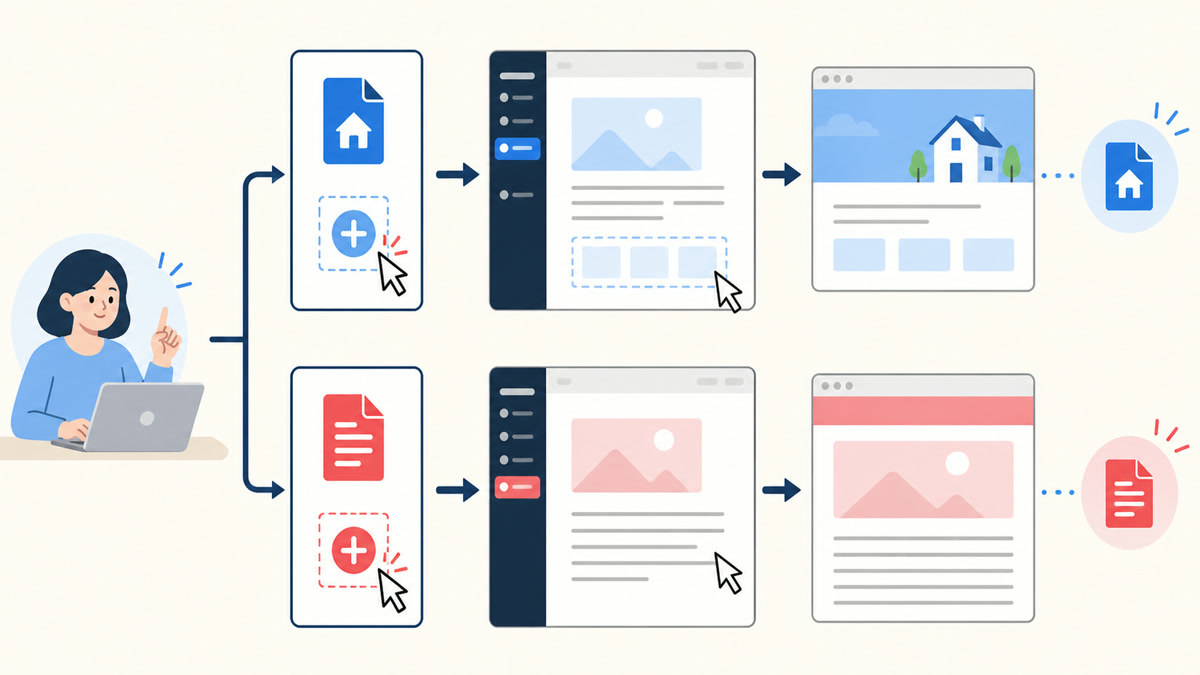
- 固定ページ:トップ、会社概要、お問い合わせなど、独立した情報に使います。
- 投稿:お知らせやブログなど、時系列で追加する情報に使います。
確認用のコンテンツを用意する
テーマは、短いタイトルや1枚の画像だけで確認しても不具合を見つけられません。制作前に、実際の運用で起こりそうな内容を登録します。
次の図では、「確認用のコンテンツを用意する」で行う操作の流れを示しています。
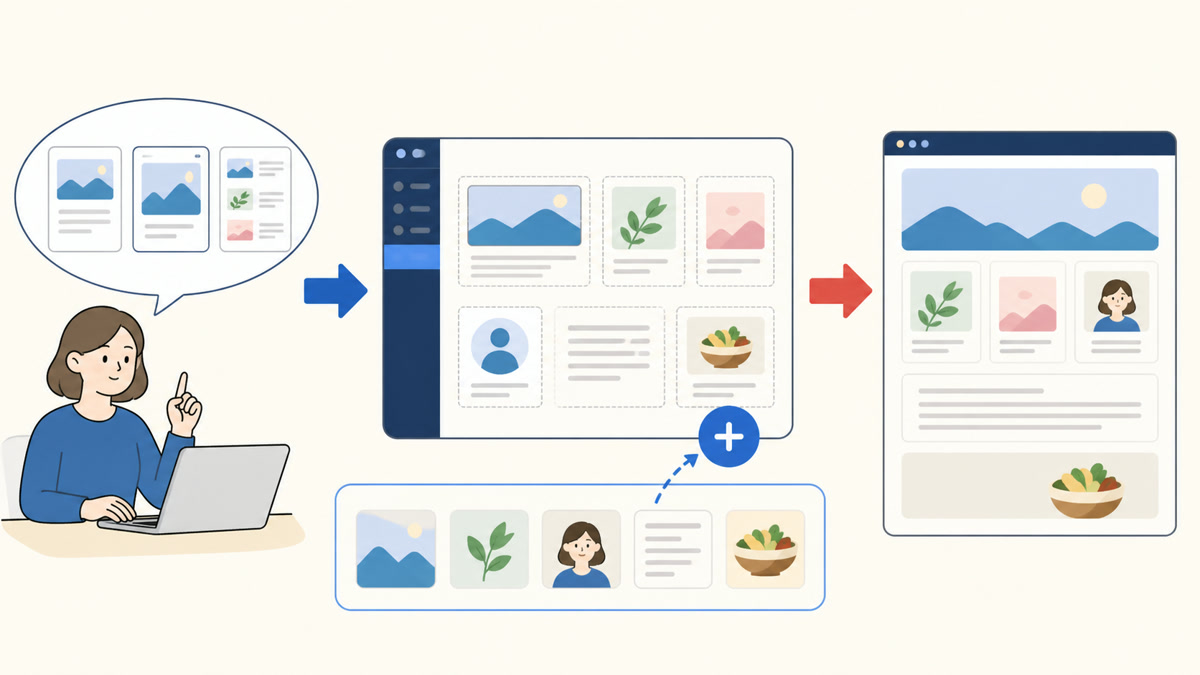
- 短いタイトルと長いタイトルの投稿
- 本文が短い投稿と複数見出しを含む長い投稿
- アイキャッチ画像がある投稿とない投稿
- カテゴリーが1つの投稿と複数ある投稿
- 公開日や著者が異なる投稿
- 会社概要、サービス、お問い合わせなどの固定ページ
メディアとユーザーを管理する
画像をメディアライブラリへ登録するときは、用途が分かるファイル名にし、内容を伝える画像には代替テキストを設定します。極端に大きな画像は、表示速度を落とすため、使用サイズに合わせて準備します。
複数人で運用するときは、全員を管理者にしません。投稿だけを担当する人など、必要な作業に合う権限を設定します。使用しない初期ユーザーや共有アカウントも残さないようにします。
設定後の確認
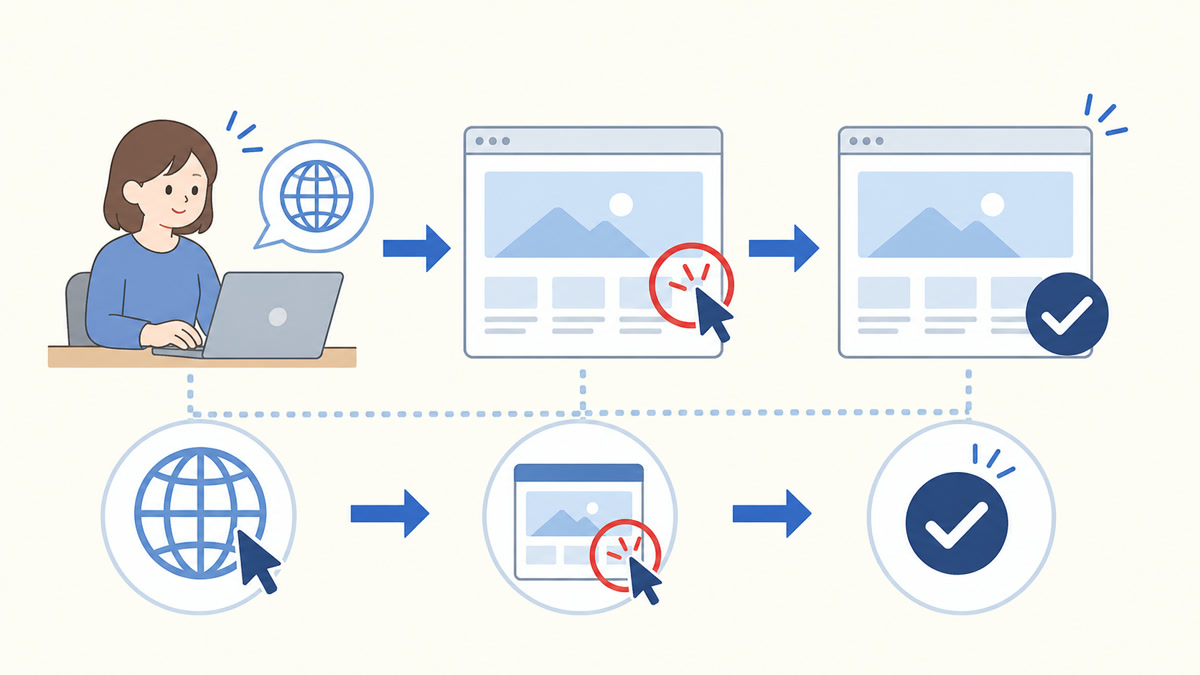
次の図では、「設定後の確認」で行う操作の流れを示しています。
- サイト名とタイムゾーンを確認する
- パーマリンクを保存し、投稿URLを開く
- 固定ページと投稿をそれぞれ作成する
- 画像あり・なしの表示を確認する
- 管理画面からログアウトして一般ユーザーの表示を確認する