制作課題で確認すること
ここまでに作ったページを、自分の内容へ変更して「最初の自己紹介ページ」を完成させます。
完成例とまったく同じ見た目にする課題ではありません。HTML、CSS、JavaScriptを正しくつなぎ、ブラウザで確認できることが目的です。
最初に完成条件を作業へ分ける
制作課題では、いきなりコードを書き換えず、制作要件をHTML、CSS、JavaScript、確認、Gitの作業へ分けます。1つ終わるごとにブラウザで確認してください。
次の図では、「最初に完成条件を作業へ分ける」で押さえる違いを左右で比較しています。
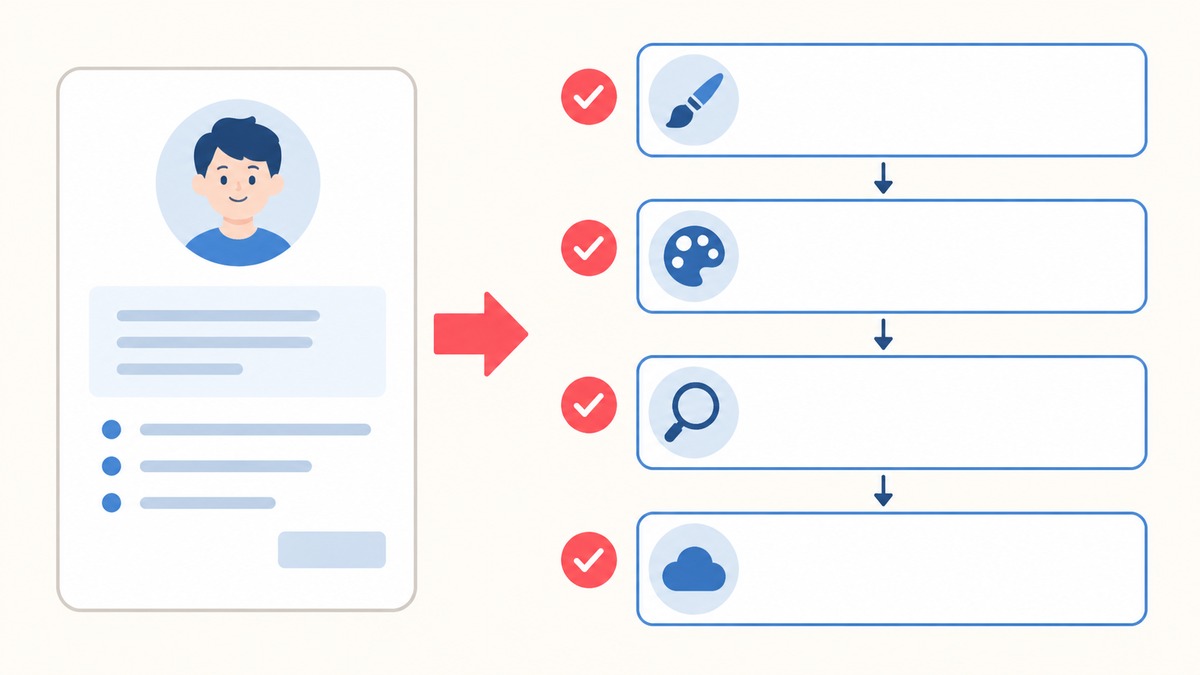
- HTMLの見出しと紹介文を自分の内容へ変更する
- 必要なら画像を1枚追加し、内容に合う代替テキストを書く
- CSSで色、余白、文字サイズを調整する
- JavaScriptでボタン操作後の内容を変更する
- DevToolsで画面幅、Console、Networkを確認する
- 差分を確認してGitへコミットする
制作要件
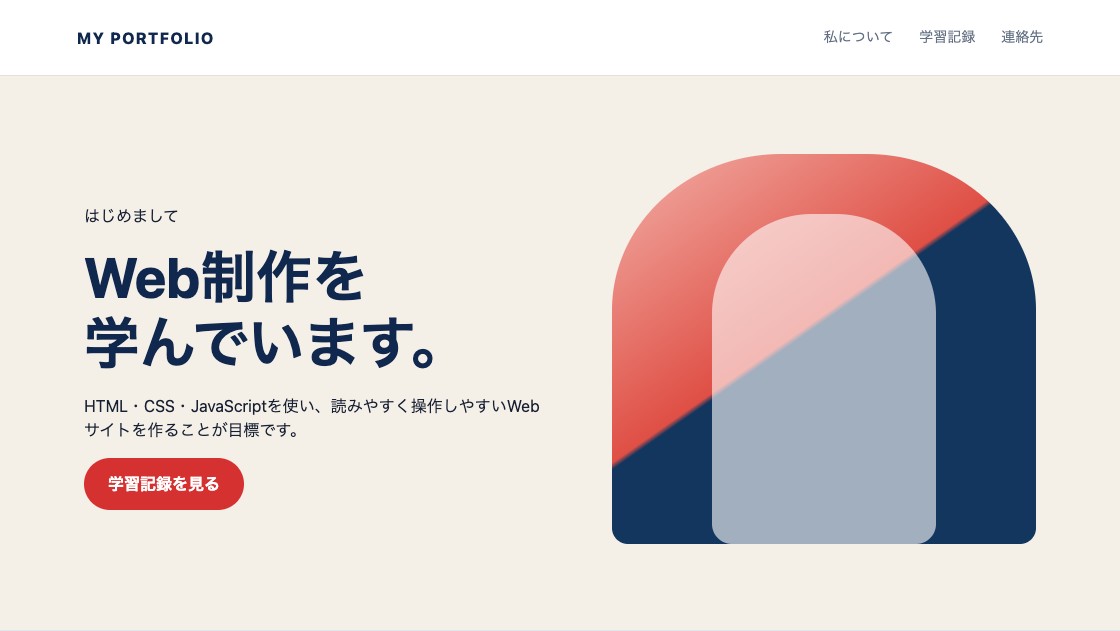
制作要件を満たした自己紹介ページのパソコン表示例です。内容や配色は自分のテーマへ置き換えてください。
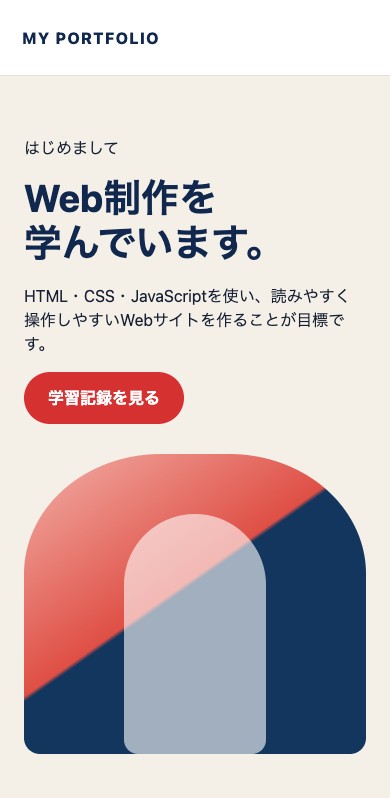
同じページをスマートフォンで開き、文章や画像が1列で読みやすく表示されることも確認します。
index.html、css/style.css、js/main.jsを分けて作ります。- ページ内に自分で考えた見出しと紹介文を表示します。
- CSSで背景色、文字色、余白のうち2つ以上を変更します。
- ボタンを押すと、紹介文または別のメッセージが変わるようにします。
- 横幅320px程度まで狭くしても、横スクロールが発生しないようにします。
- Chrome DevToolsのConsoleに赤いエラーがない状態にします。
- 完成した状態をGitでコミットします。
HTMLは読む順番を優先する
CSSを外した状態でも、見出し、紹介文、ボタンの順番が自然に読めるHTMLにします。見た目の位置を合わせるためだけに、空の要素や改行を何個も追加しません。
次の図では、「HTMLは読む順番を優先する」の仕組みや関係を確認できます。
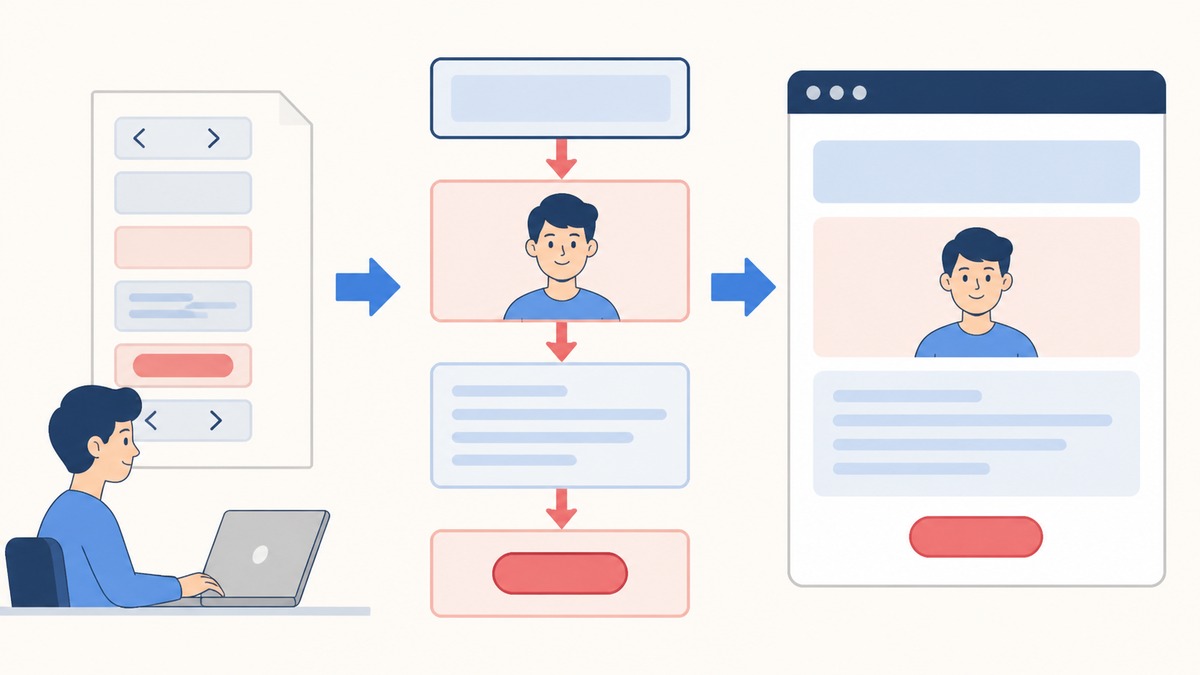
ボタンを押して内容を変える場合は、リンクではなくbuttonを使います。画像が内容を伝える場合は、何の画像か分かるaltを設定します。
進め方
- 前のレッスンで作ったファイルを保存します。
- HTMLの見出しと紹介文を自分の内容へ変更します。
- CSSの色や余白を変更します。
- JavaScriptで、クリック後に表示する文章を変更します。
- ブラウザを更新し、見た目とボタンの動きを確認します。
- DevToolsでConsoleとNetworkを確認します。
git statusで変更を確認し、コミットします。
提出前に第三者の操作を想定する
自分はページの使い方を知っていますが、初めて見る人は知りません。ボタンの文言だけで何が起きるか分かるか、文字が小さすぎないか、Tabキーでも操作できるかを確認します。
ブラウザの表示幅を320px程度から広い画面まで動かし、途中の幅でも横スクロールや重なりが発生しないことを確認してください。
採点基準
次の4項目をすべて満たせば、STEP 01の制作課題は完了です。
- 構造:HTML、CSS、JavaScript、画像用フォルダーが決めた構成で整理されています。
- 表示:HTMLからCSSが読み込まれ、狭い画面でも内容がはみ出しません。
- 動作:ボタンを押したときにJavaScriptで表示内容が変わります。
- 確認と保存:DevToolsに読み込みエラーがなく、完成状態のGitコミットがあります。
うまくいかないときの確認順
- ファイルを保存したか確認します。
- HTML内のCSSとJavaScriptのパスを確認します。
- Elementsで必要なHTMLがあるか確認します。
- NetworkでCSSとJavaScriptを読み込めているか確認します。
- ConsoleでJavaScriptのエラーと行番号を確認します。
原因を修正したら、同じ確認をもう一度行います。すべて満たせたら完了条件へチェックを入れ、完了ボタンを押してください。
完成後に振り返る
- 最初に止まった場所はどこか
- 原因をどのDevToolsパネルで確認したか
- 次に同じ作業をするとき先に確認したいことは何か
- HTML・CSS・JavaScriptのうち、まだ説明できないコードはどれか
説明できないコードが残っていても、すべてを暗記する必要はありません。どのファイルの何を変えると画面がどう変わるかを、自分の言葉で確認します。
STEP 01の到達点
これで、Webページが届く仕組みを理解し、自分のパソコンでHTML・CSS・JavaScriptをつないだページを作って確認できる状態になりました。
STEP 02では、完成見本画像を読み取り、HTMLとCSSの書き方を詳しく学びながらLPを制作します。