Gitは制作履歴を残す道具
Gitは、ファイルを変更した履歴を保存するためのバージョン管理ツールです。途中で表示が崩れても、どこを変更したか確認しやすくなります。
GitとGitHubは別のものです。Gitはパソコン上で履歴を管理する仕組み、GitHubはGitの履歴をインターネット上で共有・保管できるサービスです。このレッスンではGitだけを使います。
Gitが管理する3つの状態
Gitでは、編集したファイルをいきなり履歴へ保存せず、確認する段階を挟みます。
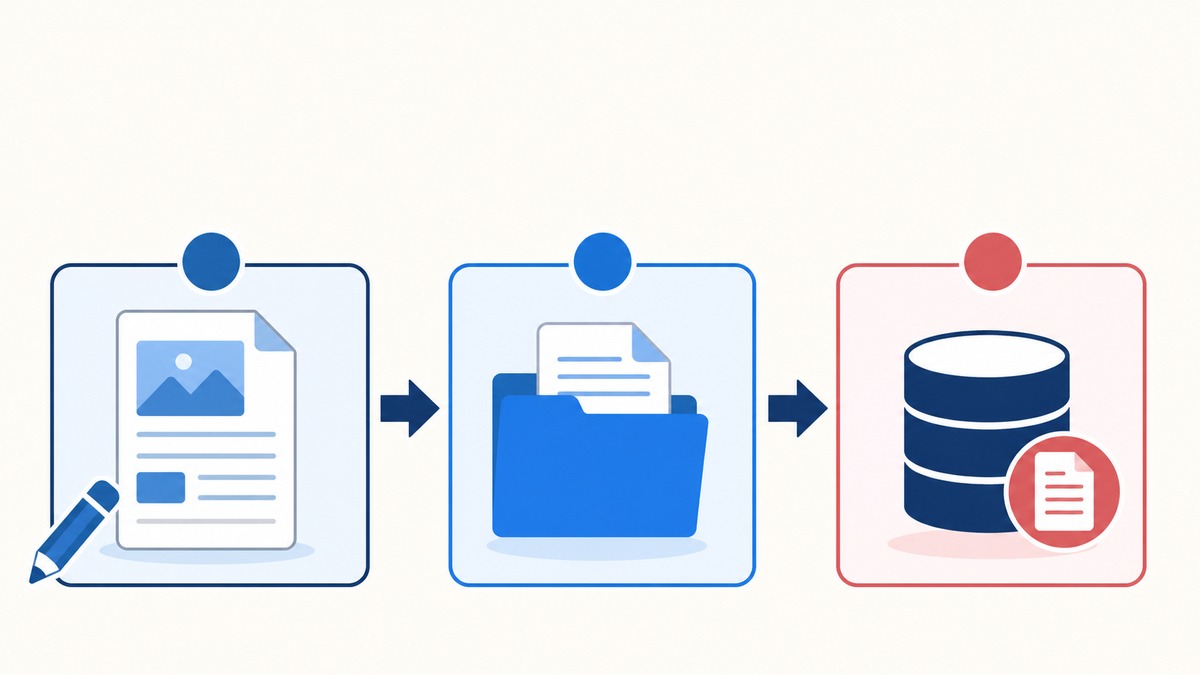
Gitでは、制作中のファイル、次のコミットへ含める変更、保存済みの履歴を分けて扱います。この違いを理解すると、statusに表示される内容を判断しやすくなります。
- 作業ツリー:現在編集しているファイル
- ステージ:次のコミットへ含めると決めた変更
- リポジトリ:コミットとして保存された履歴
git addはインターネットへアップロードする操作ではありません。変更を次のコミットへ含めるため、ステージへ追加する操作です。
Gitを使えるか確認する
Visual Studio Codeでmy-first-siteフォルダーを開き、メニューから「ターミナル」→「新しいターミナル」を選びます。
次の図では、「Gitを使えるか確認する」の仕組みや関係を確認できます。
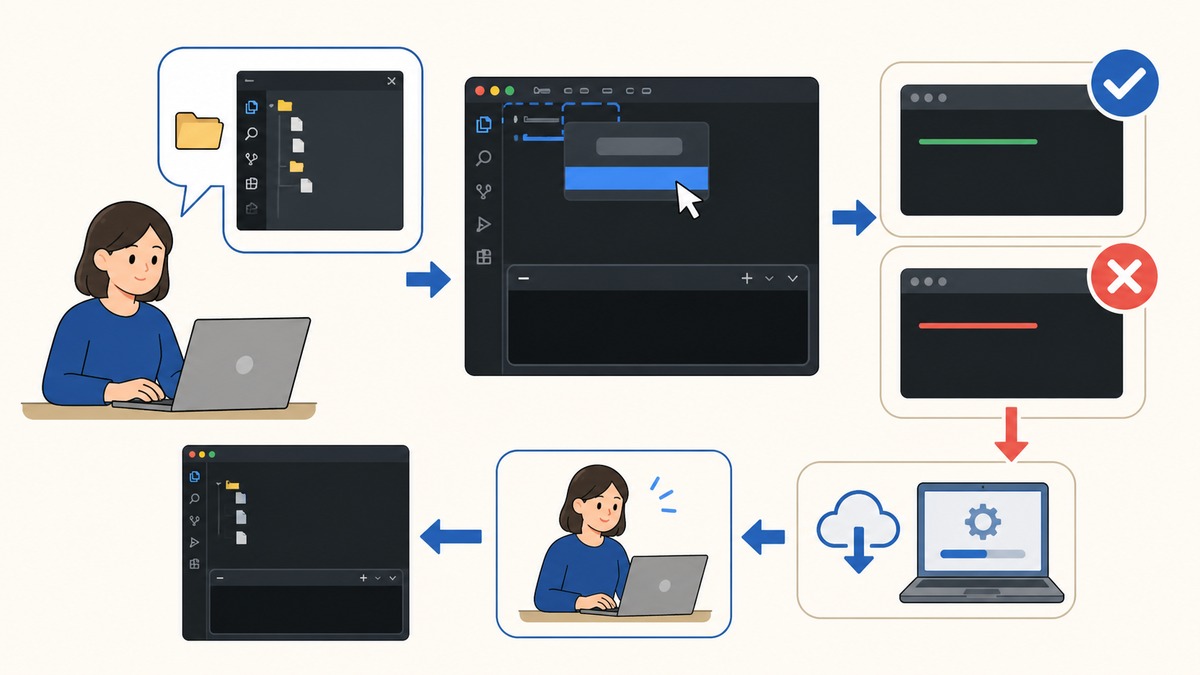
git --versiongit versionに続いて数字が表示されれば使用できます。コマンドが見つからない場合は、Git公式ダウンロードページから自分のOSに合うGitを導入し、Visual Studio Codeを開き直してください。
制作フォルダーでGitを開始する
ターミナルの現在地がmy-first-siteになっていることを確認し、次のコマンドを実行します。
git initこれで制作フォルダー内に履歴を管理するための.gitが作られます。.gitは直接編集・削除しません。
Gitで保存しないものを理解する
パスワード、APIキー、サーバー接続情報などの秘密情報はGitへ追加しません。大きな書き出し元データや自動生成ファイルも、制作ルールに応じて除外します。
秘密情報を一度コミットすると、後のコミットで削除しても過去の履歴に残ります。コミット前の差分確認が重要です。
コミットする前に差分を確認する
git statusでファイル名を確認したら、Visual Studio Codeのソース管理画面またはgit diffで変更内容を確認します。意図しない削除や確認用コードを含めないようにします。
git add .は現在地以下の変更をまとめて追加します。変更が多い場合は、git add index.htmlのように対象を指定すると、内容ごとにコミットを分けやすくなります。
最初の状態をコミットする
まず、Gitが認識している変更を確認します。
次の図では、「最初の状態をコミットする」で押さえる違いを左右で比較しています。
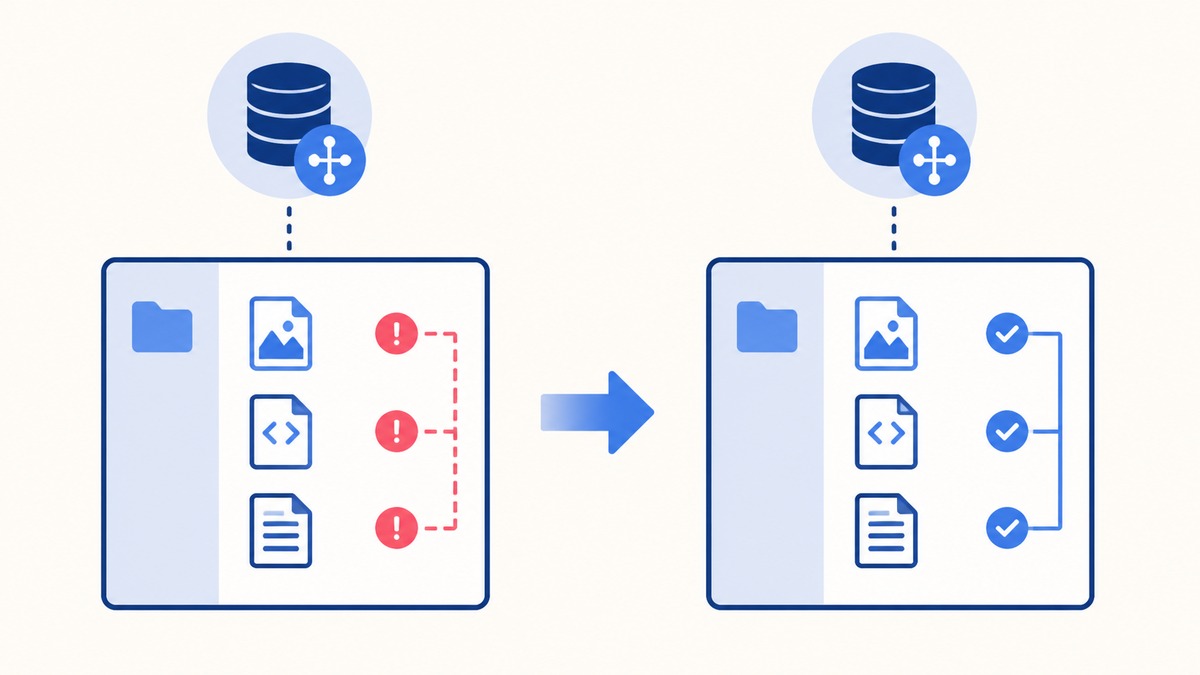
git status赤字で表示されたファイルは、まだ次の履歴へ含める準備ができていません。次のコマンドで制作フォルダー内の変更を追加します。
git add .
git status
対象のファイルが緑字になったら、コミットとして履歴を保存します。
git commit -m "最初のWebページを作成"名前とメールアドレスの設定を求められた場合は、この制作フォルダーだけに使う情報を次のように設定してから、もう一度コミットします。
git config user.name "Your Name"
git config user.email "you@example.com"
git commit -m "最初のWebページを作成"
コミットは作業の区切りで作る
ページ全体が完成するまで1件もコミットしないのではなく、あとから状態を説明できる単位で保存します。表示できない途中状態を細かく残す必要はありませんが、作業目的が変わるところで区切ります。
- HTMLの基本構造を作成
- プロフィールカードの見た目を追加
- ボタンのクリック処理を追加
- スマートフォン表示を修正
コミットメッセージは、何を変更したか分かる短い文章にします。「修正」だけではなく「ボタンの余白を修正」のように対象を含めます。
履歴を確認する
git log --oneline最初のWebページを作成というコミットが1行で表示されれば、最初の履歴を保存できています。
履歴を確認するときの見方
git log --onelineでは、左側にコミットを識別する文字列、右側にコミットメッセージが表示されます。新しい履歴が上に並びます。
この段階では、履歴を強制的に戻すコマンドを使いません。過去の内容を確認したい場合は、Visual Studio Codeの差分表示やログで変更点を読みます。
変更をもう一度保存する
index.htmlの文章を1か所変更して保存し、次の順番でもう一度コミットしてください。
git status
git add .
git commit -m "紹介文を変更"
git log --oneline
Gitの基本は「変更する → 状態を見る → 追加する → コミットする」です。何を変更した履歴なのか分かる短いメッセージを付けます。
制作で繰り返す手順
- コードを変更してブラウザで確認する
git statusで変更したファイルを確認する- 差分を読み、意図しない変更を取り除く
- コミットへ含める変更を
git addする - もう一度
git statusを確認する - 内容が分かるメッセージでコミットする
git log --onelineで保存されたことを確認する