WordPressの公開では、テーマだけでなくWordPress本体、プラグイン、画像、データベースを移します。作業前に本番環境と接続情報を整理してください。
公開環境に必要なもの
本番移行を始める前に、公開環境と接続情報、検証手順を不足なく準備します。
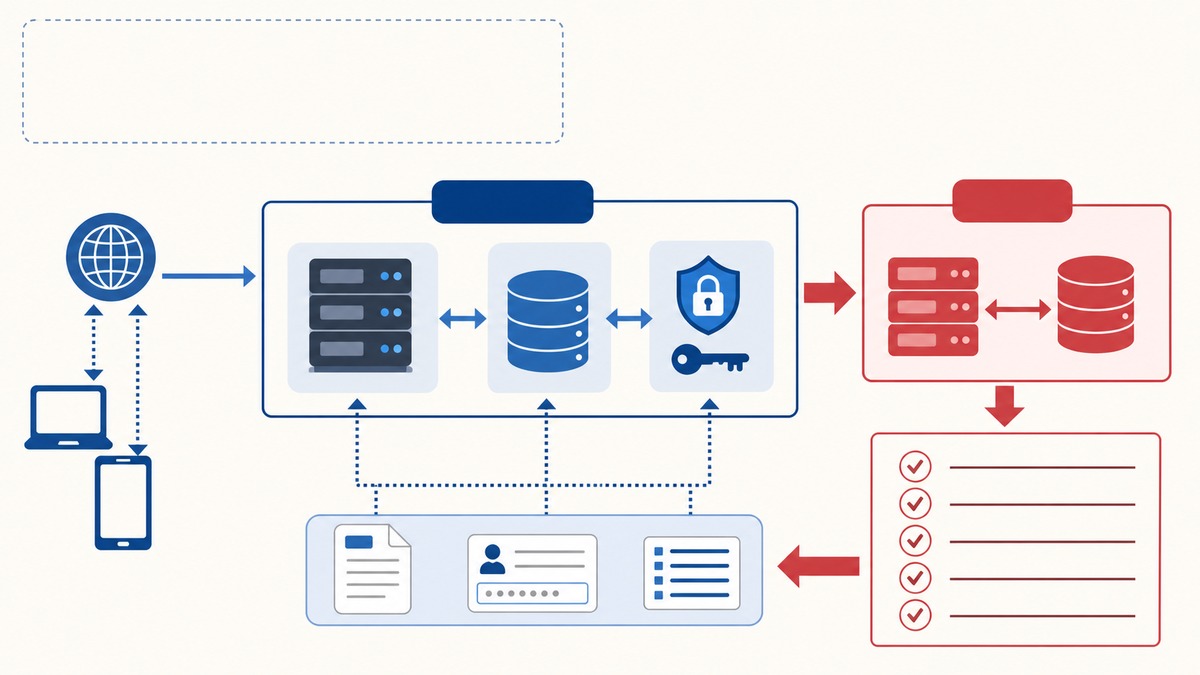
WordPressを公開するには、WordPressが動作するWebサーバー、PHP、データベース、ドメイン、SSL証明書が必要です。契約前に、利用するWordPressとプラグインがサーバーのPHPやデータベース環境へ対応しているか確認します。
- サーバーの管理画面へログインできる
- データベースを作成できる
- SFTPなど暗号化された方法でファイルを転送できる
- ドメインのDNS設定を変更できる
- HTTPSを有効にできる
- バックアップと復元の方法を確認できる
公開場所を決める
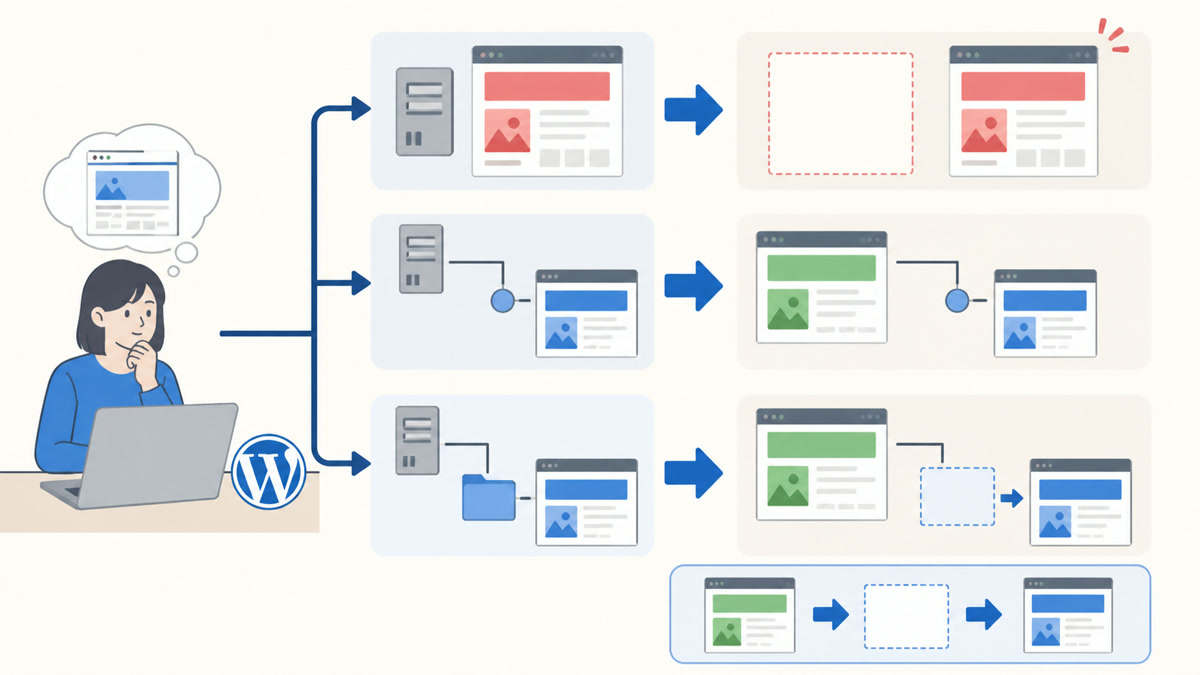
ドメイン直下、サブドメイン、下層フォルダーのどこへ公開するかを決めます。既存サイトがある場合は、上書きする範囲を明確にします。
次の図では、「公開場所を決める」の仕組みや関係を確認できます。
本番用の情報を分けて管理する
ローカルと本番では、URL、データベース名、ユーザー名、パスワードが異なります。本番の認証情報をテーマへ直接書かず、サーバーの設定とwp-config.phpで管理します。
次の図では、「本番用の情報を分けて管理する」で押さえる違いを左右で比較しています。
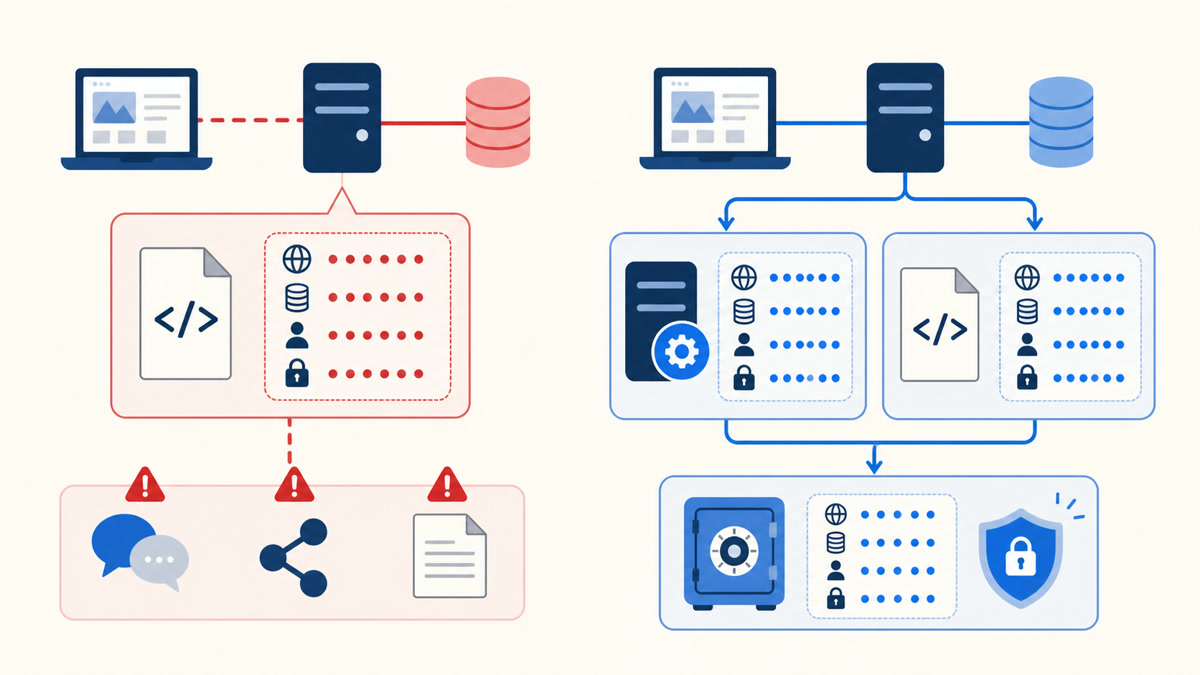
認証情報をチャット、Git、共有ドキュメントへそのまま貼り付けません。共有が必要な場合は、権限を管理できるパスワード管理ツールを使います。
接続情報を安全に管理する
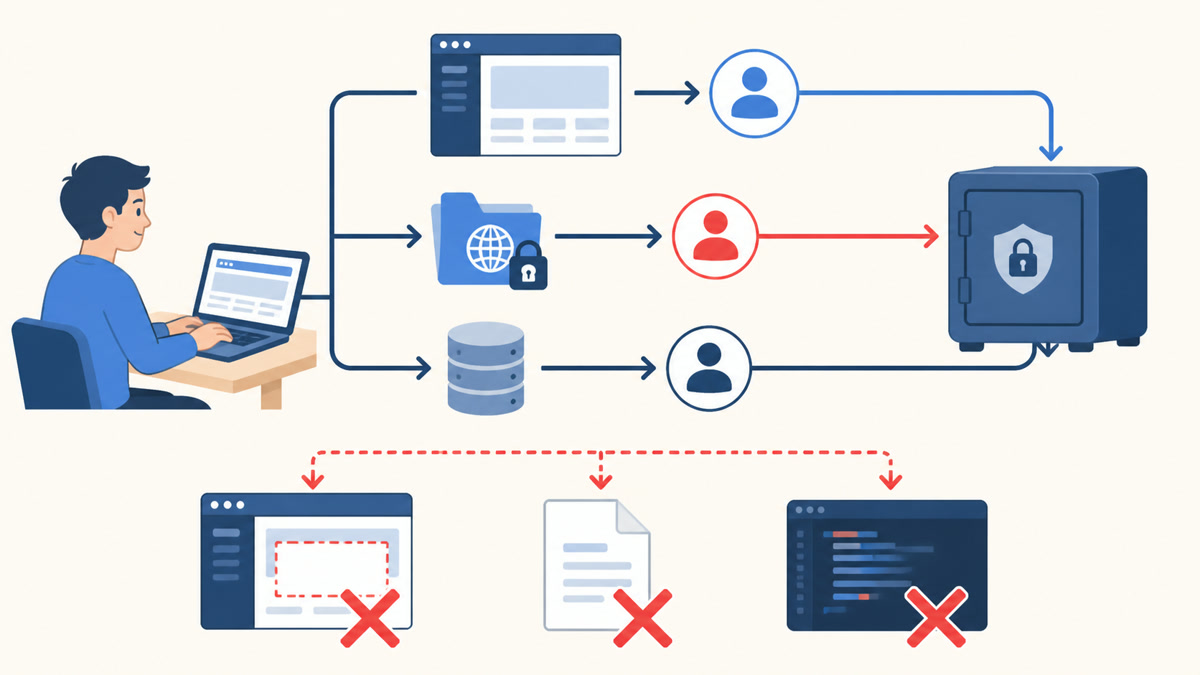
管理画面、SFTP、データベースは別の認証情報を使う場合があります。教材のスクリーンショットやGitへパスワードを含めず、安全な保管場所で管理します。
次の図では、「接続情報を安全に管理する」の仕組みや関係を確認できます。
公開前に移行計画を作る
作業開始前に、誰が、いつ、どのURLへ公開するかを決めます。既存サイトがある場合は、メンテナンス時間、バックアップ、切り戻し方法まで先に確認します。
- 公開対象のサイトとドメインを確認する
- 現在の本番サイトをバックアップする
- ファイルとデータベースの移行方法を決める
- URL置換とSSL設定の手順を決める
- 公開後に確認するページと機能を一覧にする
- 問題が起きた場合の復元担当と判断基準を決める
検証環境と本番環境を区別する
可能であれば、本番へ直接移行する前に検証環境で同じ手順を試します。検証環境にはBasic認証などを設定し、検索エンジンや一般ユーザーからアクセスされないようにします。
公開前の確認用URLを検索エンジンの設定だけで隠そうとしないでください。URLを知っている人はアクセスできるため、アクセス制限を併用します。