最後に、訪問者としての表示と管理者としての運用を確認します。トップページが見えるだけでなく、更新と復旧まで準備できた状態を公開完了とします。
公開確認はログアウト状態で行う
管理者でログイン中は、キャッシュや表示内容が一般ユーザーと異なる場合があります。シークレットウィンドウ、別のブラウザ、スマートフォンを使い、ログアウトした訪問者として確認します。
次の図では、「公開確認はログアウト状態で行う」で行う操作の流れを示しています。
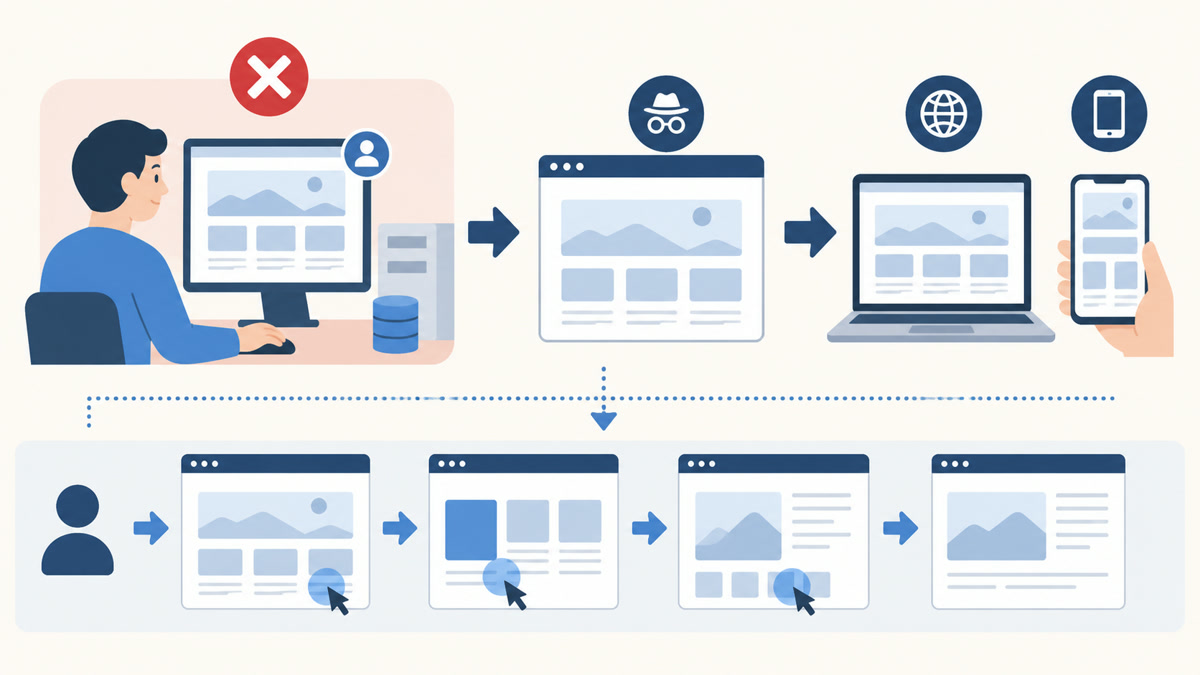
トップページだけで完了にせず、主要な入口から目的のページへ移動できるかを一連の操作として確認してください。
公開後の総合チェック
次の図では、「公開後の総合チェック」の仕組みや関係を確認できます。
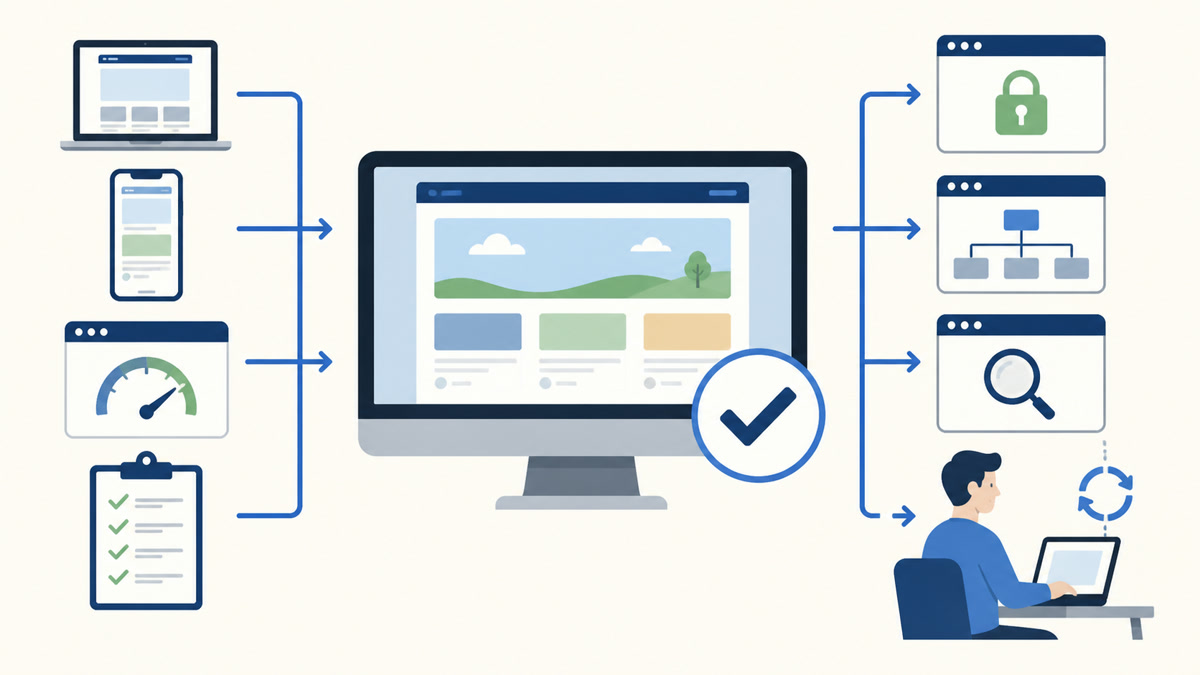
- トップ、固定ページ、投稿一覧、投稿詳細、検索、404が開く
- ヘッダー、フッター、メニュー、ページ送りが動く
- 画像、CSS、JavaScriptに404がない
- お問い合わせフォームが送信でき、受信側でも確認できる
- タイトル、説明文、OGP、サイトアイコンが意図した内容になっている
- スマートフォンで横スクロールや操作不能な要素がない
- キーボードでリンク、メニュー、フォームを操作できる
- HTTPSで統一され、混在コンテンツがない
管理画面と更新を確認する
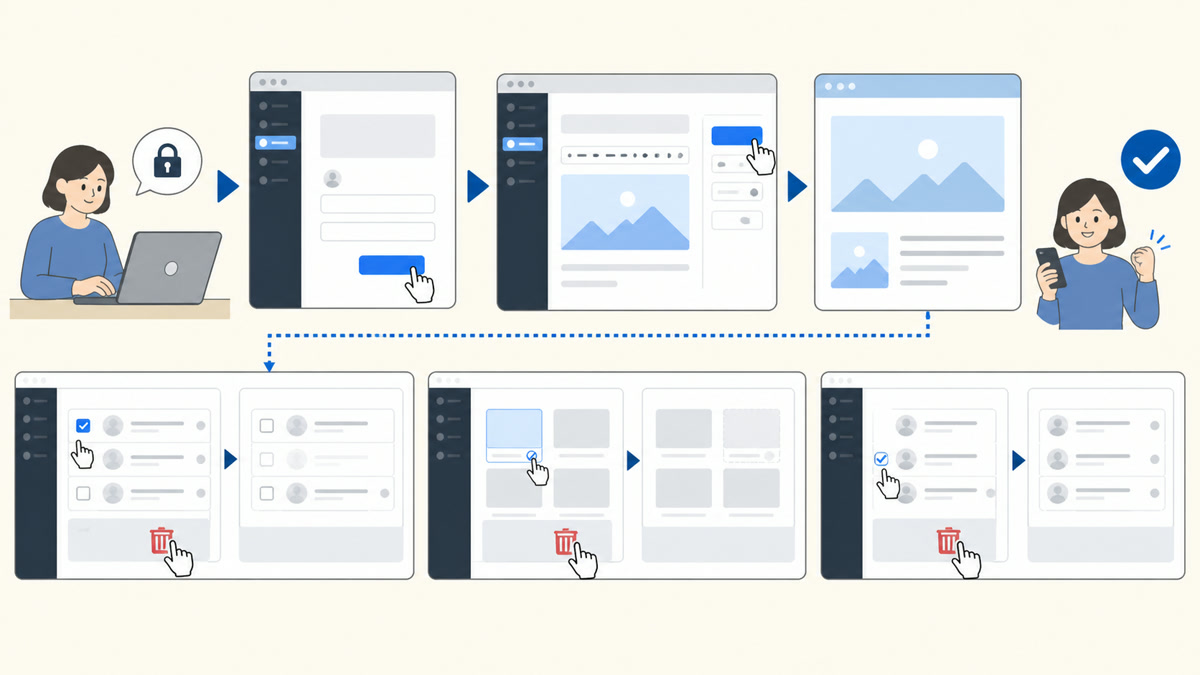
HTTPSの管理画面へログインし、テスト投稿を更新して公開画面へ反映されることを確認します。不要な初期投稿、使っていないテーマとプラグイン、不要な管理者ユーザーを整理します。
次の図では、「管理画面と更新を確認する」で行う操作の流れを示しています。
公開直後に行う運用設定
公開は制作の終わりではありません。更新と確認を安全に繰り返す運用サイクルを作ります。
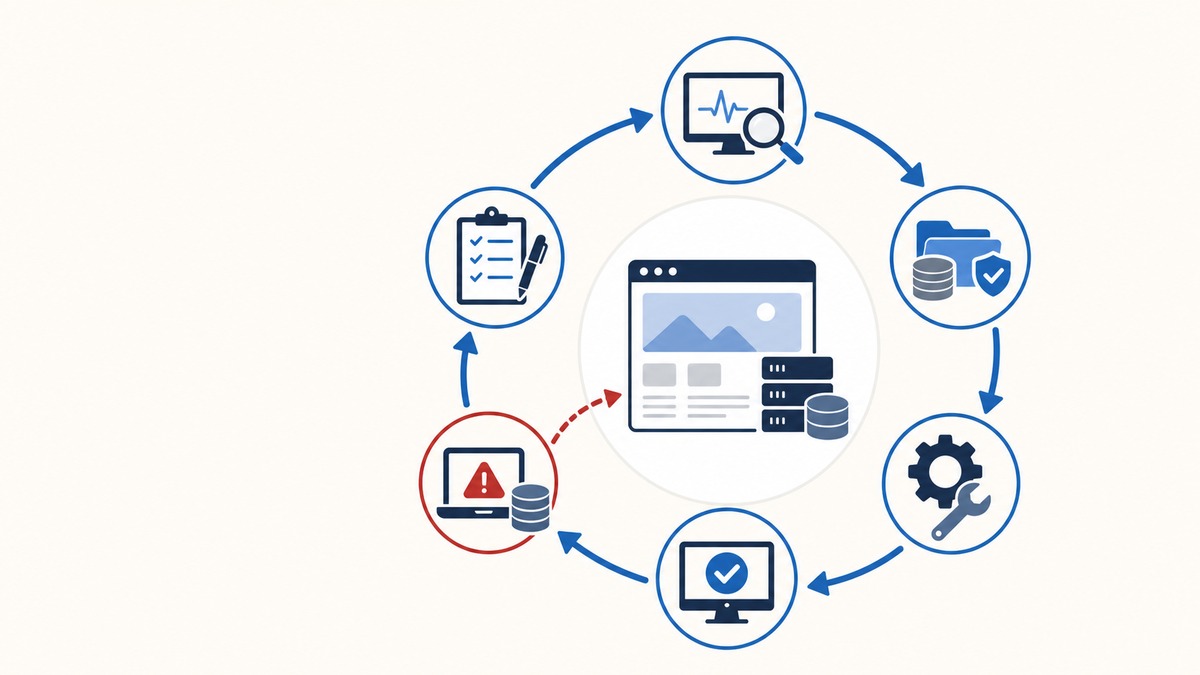
使用していない管理者アカウント、テーマ、プラグインを整理し、WordPress本体と使用中の拡張機能を更新できる状態にします。更新前にはバックアップを取得し、検証してから本番へ反映します。
自動バックアップの頻度、保存先、保持期間を決めます。フォームや予約など重要な機能は、画面監視だけでなく定期的に実際の送信まで確認します。
検索エンジンとアクセス計測を確認する
公開前に検索エンジンからの表示を抑制していた場合は、本番公開後に設定を見直します。意図せずnoindexが残っていないか、robots.txtやサイトマップと合わせて確認します。
次の図では、「検索エンジンとアクセス計測を確認する」の仕組みや関係を確認できます。
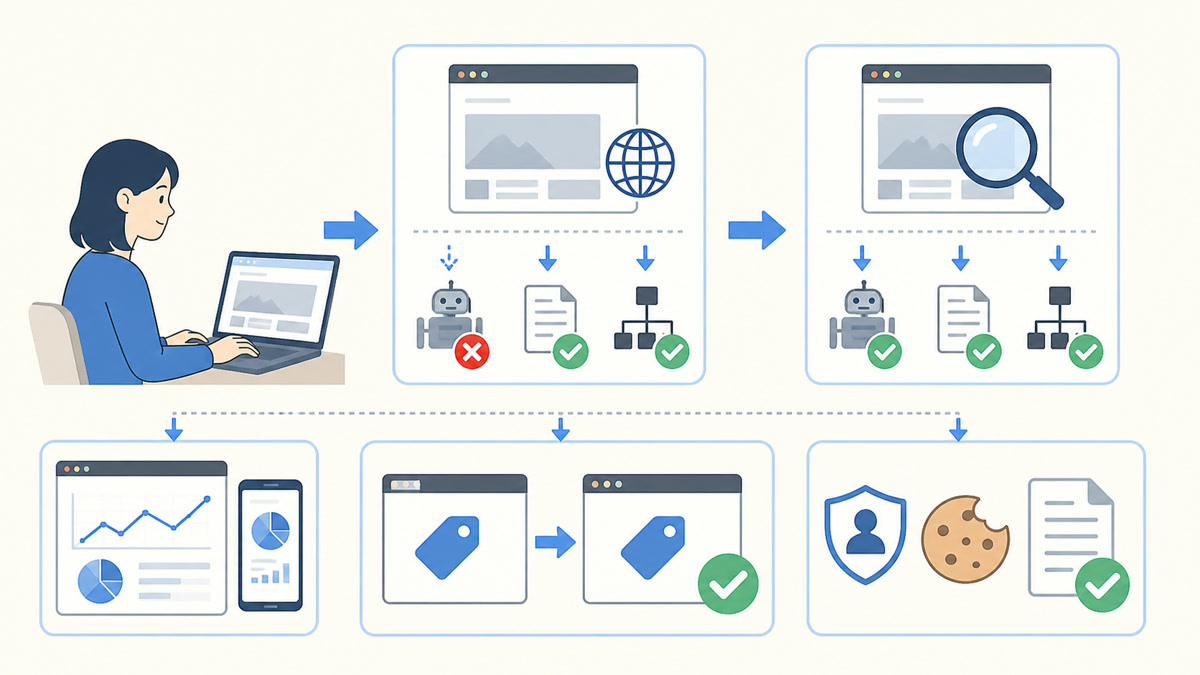
アクセス解析を使う場合は、計測タグが本番だけで正しく動くかを確認します。個人情報やCookieを扱う場合は、サイトの方針と利用する地域のルールに合わせて同意やプライバシー情報を整えます。
更新前にバックアップする
WordPress本体、テーマ、プラグインを更新する前に、ファイルとデータベースをバックアップします。更新後は主要ページと管理画面を確認し、問題があれば直前のバックアップから復元します。
更新と障害対応の手順を残す
公開できた時点のバックアップを取得し、テーマのバージョンや設定を記録します。更新担当者が変わっても作業できるよう、ログイン方法ではなく、更新対象、確認方法、問い合わせ先を手順書へまとめます。
- 日常的に更新する投稿と固定ページの操作方法
- WordPress、テーマ、プラグインの更新手順
- バックアップの取得場所と復元手順
- 障害を検知したときの連絡先と切り戻し条件
- ドメイン、サーバー、SSLの更新期限
公開記録を残す
- 公開URLと公開日時
- 公開したGitコミット
- サーバーとドメインの管理場所
- バックアップの保存場所
- 更新・復元の確認手順
公開完了の条件
ページが表示されたことだけでなく、主要機能、セキュリティ、バックアップ、更新方法まで確認できたら公開完了です。確認日時と結果を残し、未対応項目がある場合は担当者と期限を決めます。
この課題では、ローカル制作、ファイルとデータベースの移行、URL変更、HTTPS、公開後確認の流れを自分の手順として再現できる状態を目指します。
カリキュラムの到達点
これで、Webの仕組みを理解し、LPとWordPressサイトを制作し、どちらもサーバーへ公開して更新・復旧できるところまで完了しました。