Gitのコミットは自分のパソコン内に保存されています。GitHubなどのリモートリポジトリへ送ると、別の環境から履歴を取得したり、変更を共有したりできます。
認証情報や公開してはいけないファイルが履歴へ入っていないことを確認してから接続します。
ブランチで作業を分ける
ブランチを使うと、基準となる履歴を保ったまま変更を分けて進められます。
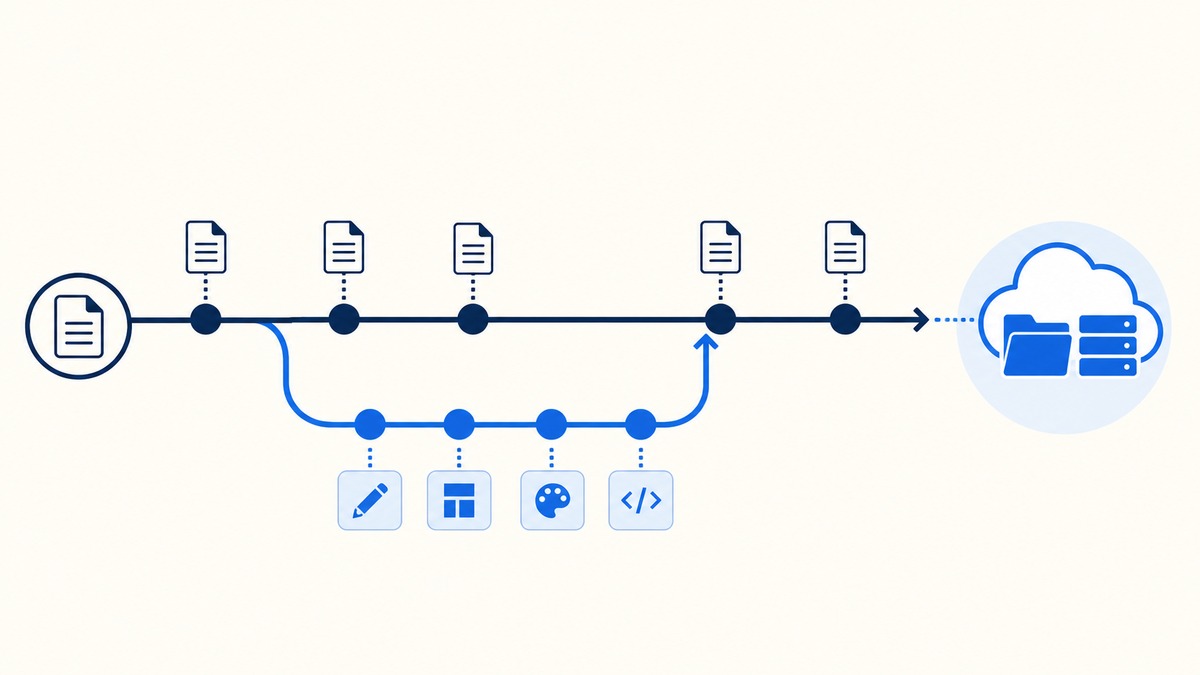
ブランチは、特定の変更をほかの作業から分けて進めるための履歴です。現在位置を確認してから、目的が分かる名前で作成します。
git branch
git switch -c feature/contact-section
git status作業が完了したらコミットします。ブランチを切り替える前に、未保存の変更が残っていないかgit statusで確認してください。
リモートリポジトリを登録する
GitHub側で空のリポジトリを作り、表示された接続URLを登録します。URLをコマンド例からそのままコピーせず、自分のリポジトリと一致するか確認します。
次の図では、「リモートリポジトリを登録する」の仕組みや関係を確認できます。
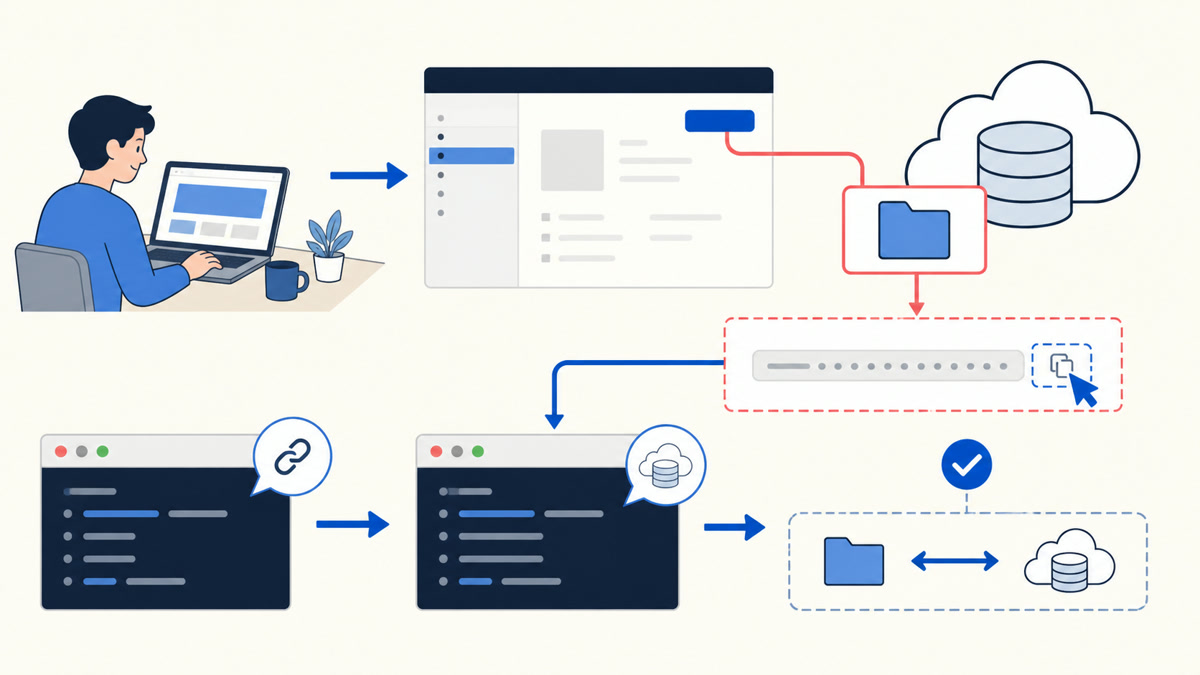
git remote add origin git@github.com:account/project.git
git remote -voriginは接続先へ付ける一般的な名前です。すでに登録済みの場合は追加せず、git remote -vでURLを確認します。
現在のブランチをpushする
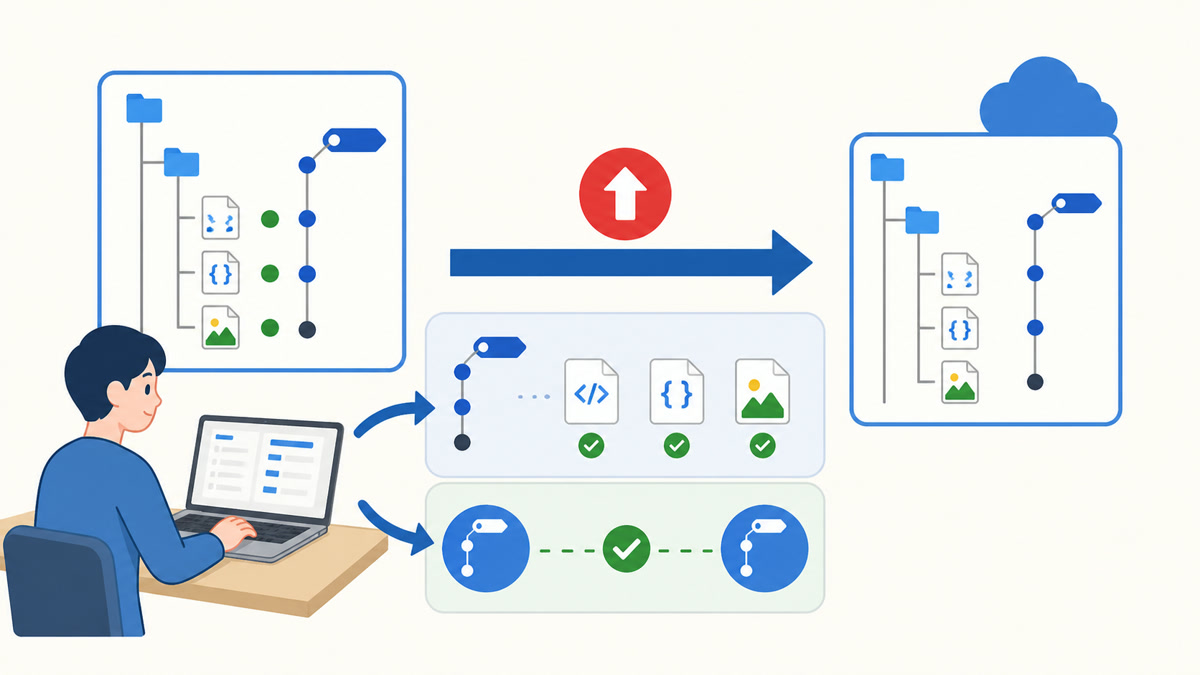
git push -u origin feature/contact-section-uで追跡先を設定すると、次回からgit pushで同じブランチへ送れます。push前に、対象ブランチとコミット内容を確認します。
次の図では、「現在のブランチをpushする」の仕組みや関係を確認できます。
共有してはいけない情報を確認する
- APIキーやApplication Password
- データベースのパスワード
- 個人情報を含むバックアップ
- サーバー接続用の秘密鍵
- OSやエディターが作る不要ファイル
一度pushした機密情報は、後からファイルを削除しても過去の履歴へ残ります。漏えいした認証情報は履歴修正だけで済ませず、無効化して再発行します。
共有後の基本手順
- mainなど基準ブランチを最新にする
- 作業ブランチを作る
- 変更、確認、コミットを行う
- リモートへpushする
- 差分をレビューしてから基準ブランチへ統合する
この教材では危険な強制pushを通常手順に含めません。共有済み履歴を書き換える必要がある場合は、影響する人と対象を確認します。