WordPressの内容は、ファイルだけでもデータベースだけでも元に戻せません。移行前の時点へ戻れるように、両方を保存します。
WordPressでは2種類のバックアップが必要
移行前には、ファイルとデータベースの両方を戻せる形で保存します。
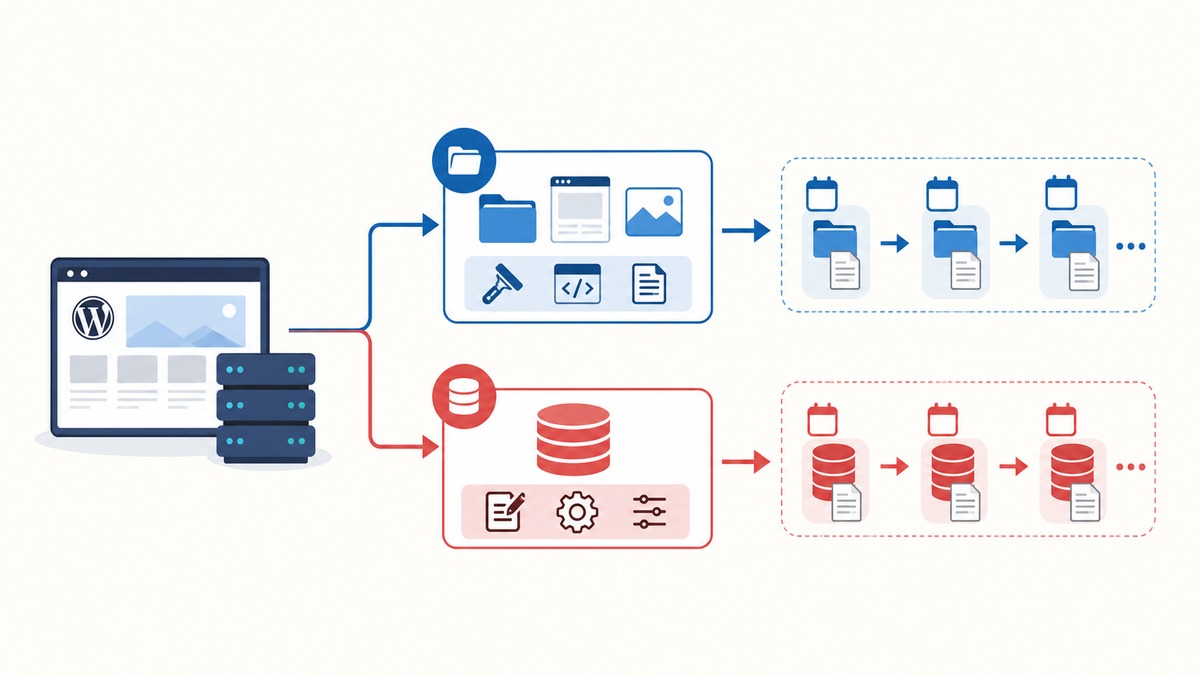
WordPressサイトを同じ状態へ戻すには、ファイルとデータベースの両方が必要です。テーマだけ、またはWordPressのエクスポート機能だけでは、サイト全体のバックアップになりません。
- ファイル:テーマ、プラグイン、アップロード画像、設定ファイル
- データベース:投稿、固定ページ、ユーザー、メニュー、各種設定
バックアップした時点が大きくずれると、データベースには登録されている画像ファイルが存在しないなど、不整合が起こります。更新を止めて、両方を近い時点で取得します。
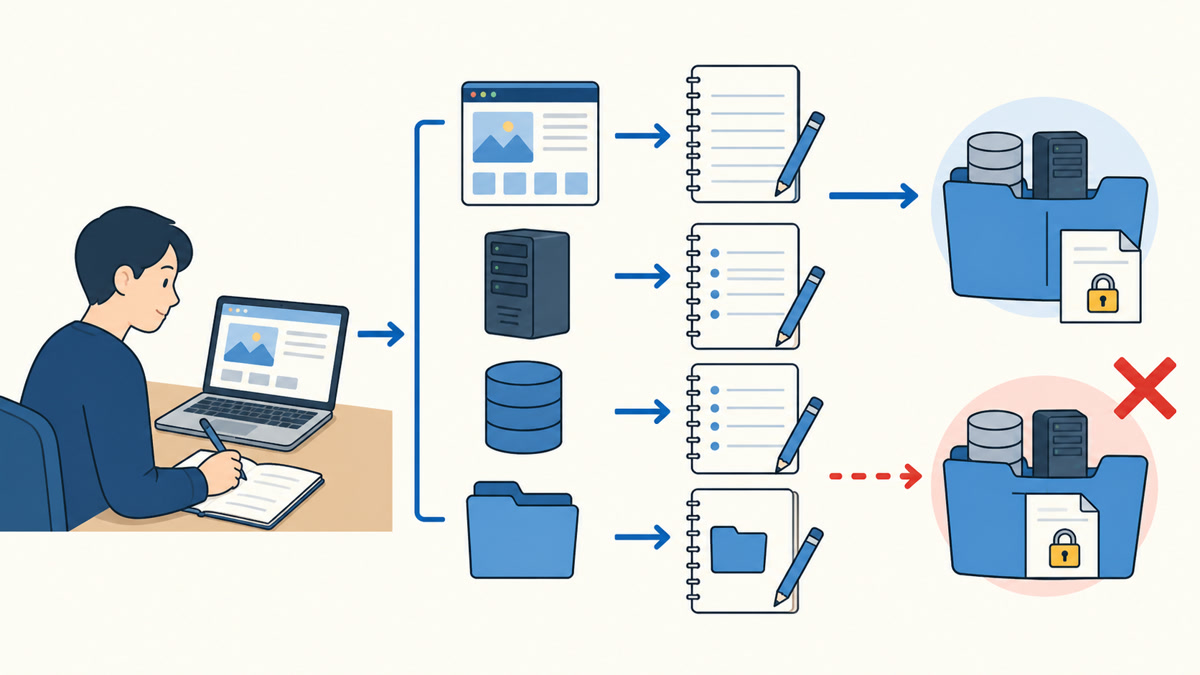
バックアップ前に記録する
- サイトURLと管理画面URL
- WordPress、PHP、使用中テーマ、主要プラグインの状態
- バックアップを取得した日時
- 取得した人と保存場所
- 復元するときに必要な手順
ファイル名にはサイト名と取得日を含め、どの環境のバックアップか判断できるようにします。認証情報をバックアップと同じ共有フォルダーへ平文で置かないでください。
次の図では、「バックアップ前に記録する」の仕組みや関係を確認できます。
Localから書き出す
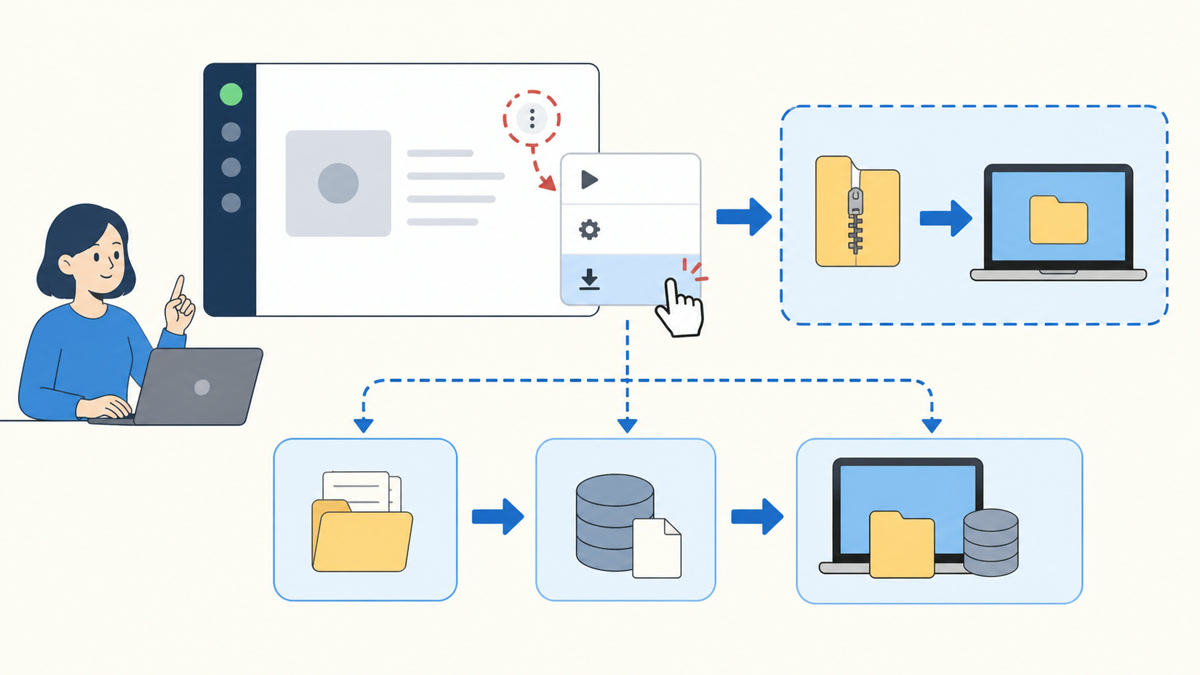
Localのエクスポート機能を使う場合は、サイトのファイルとデータベースを含むZIPを保存します。手動で進める場合は、サイトフォルダーとSQLを書き出して別々に確認します。
次の図では、「Localから書き出す」で行う操作の流れを示しています。
取得しただけで完了にしない
圧縮ファイルが作られたことだけでなく、解凍できるか、テーマとアップロード画像が含まれているかを確認します。データベースのSQLファイルも、容量が0ではなく、テーブルの内容があるか確認します。
次の図では、「取得しただけで完了にしない」の仕組みや関係を確認できます。
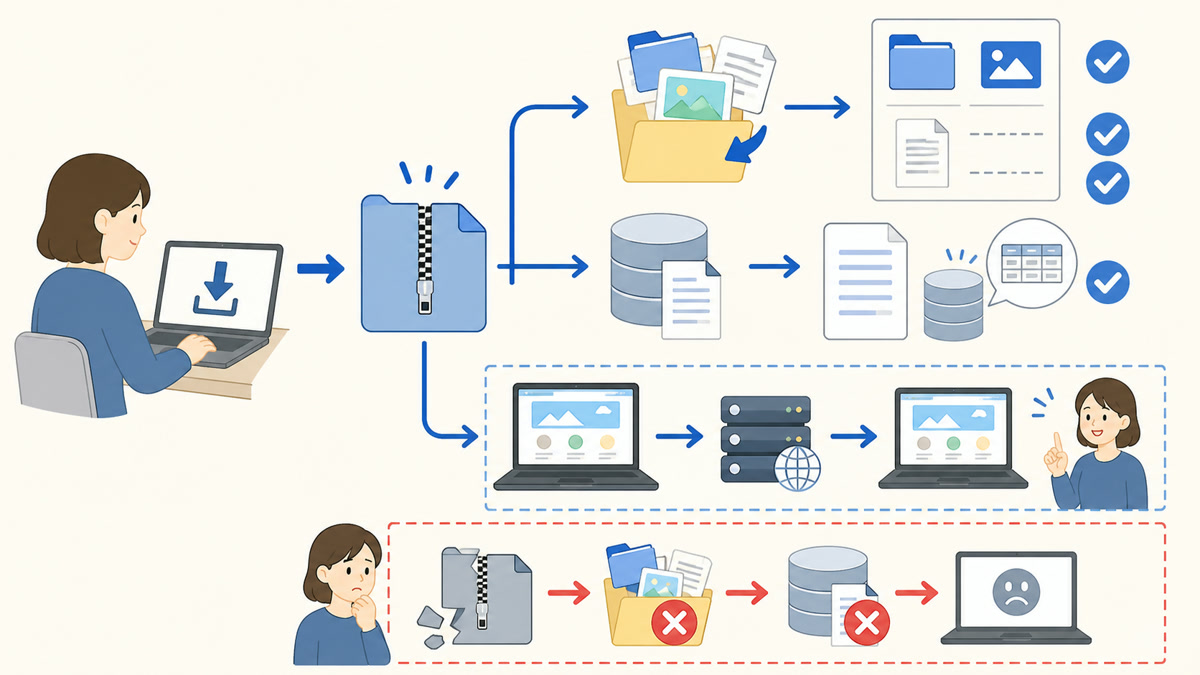
重要なサイトでは、別の環境へ復元するテストを行います。復元できないバックアップは、障害発生時に初めて問題が分かるためです。
保存場所と世代を管理する
バックアップを移行作業と同じサーバー内だけに置くと、サーバー障害時に同時に失う可能性があります。アクセス制限された別の保存先にも複製します。
最新1件だけを上書きせず、一定数の世代を残します。古い個人情報を含む可能性があるため、保管期限と削除方法も決めてください。
バックアップ完了の確認
- ファイルとデータベースを同じ作業単位で取得する
- ファイルを解凍し、必要なフォルダーを確認する
- SQLファイルの容量と内容を確認する
- 取得日時と環境を記録する
- 別の安全な保存先へ複製する