ここまで学んだHTML、CSS、JavaScriptを1つの制作物へまとめます。新しい文法を増やすのではなく、各ファイルがどの役割を担当しているかを確認する統合課題です。
プロフィールと学習内容を掲載し、ボタンで詳細を開閉できるミニサイトを作ります。
制作フォルダーを準備する
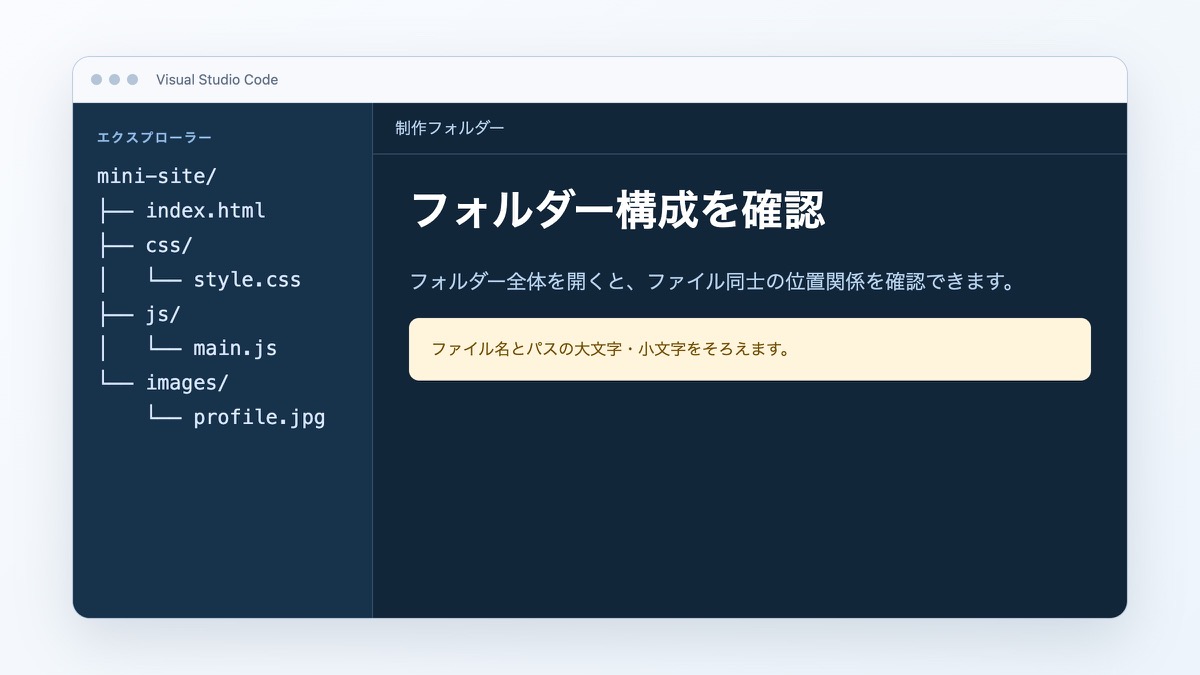
mini-site/
├── index.html
├── css/
│   └── style.css
├── js/
│   └── main.js
└── images/
    └── profile.jpg
Visual Studio Codeでmini-siteフォルダー全体を開きます。ファイル名とパスの大文字・小文字をそろえてください。
次の画像は、「制作フォルダーを準備する」で扱うコードや構成をブラウザで表示した結果です。
HTMLで内容と操作を作る
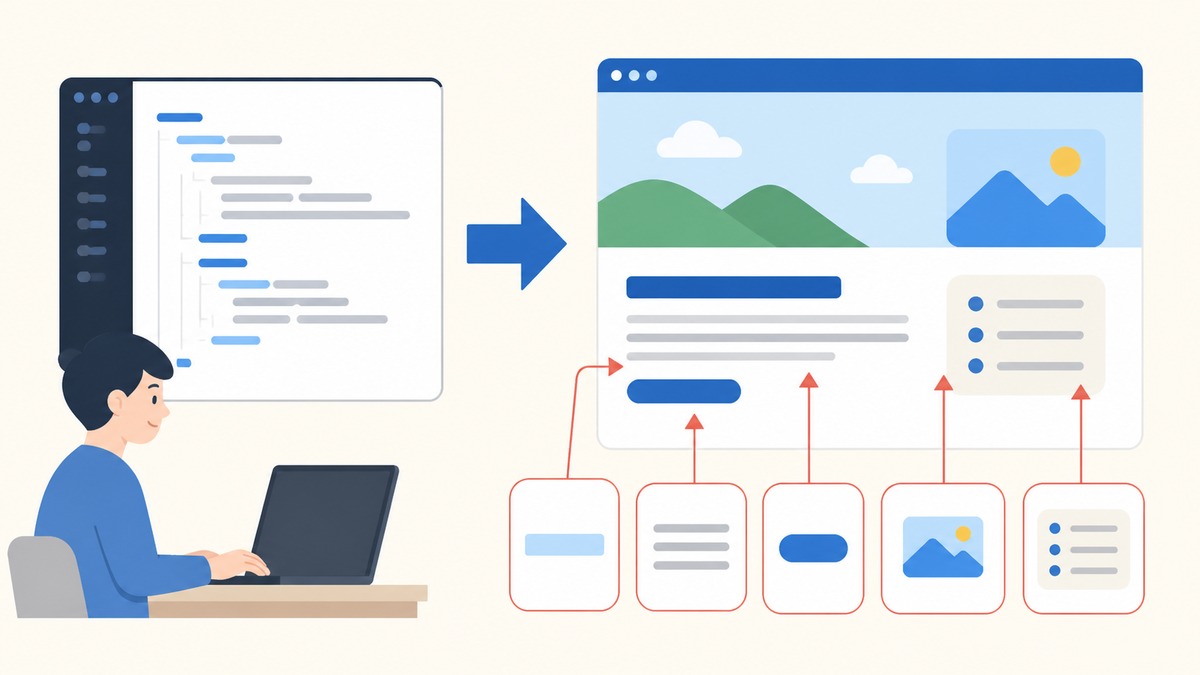
次の図では、「HTMLで内容と操作を作る」の仕組みや関係を確認できます。
<!doctype html>
<html lang="ja">
<head>
 <meta charset="UTF-8">
 <meta name="viewport" content="width=device-width, initial-scale=1.0">
 <title>Web制作の学習記録</title>
 <link rel="stylesheet" href="css/style.css">
 <script src="js/main.js" defer></script>
</head>
<body>
 <main class="profile">
  <h1>Web制作の学習記録</h1>
  <img src="images/profile.jpg" alt="制作者のプロフィール写真" width="640" height="480">
  <p>HTML、CSS、JavaScriptを学んでいます。</p>
  <button class="details-button" type="button" aria-expanded="false" aria-controls="details">詳細を見る</button>
  <div class="details" id="details" hidden>
   <h2>学習していること</h2>
   <ul>
    <li>意味の通るHTML</li>
    <li>レスポンシブなCSS</li>
    <li>DOMを操作するJavaScript</li>
   </ul>
  </div>
 </main>
</body>
</html>
CSSで読みやすく整える
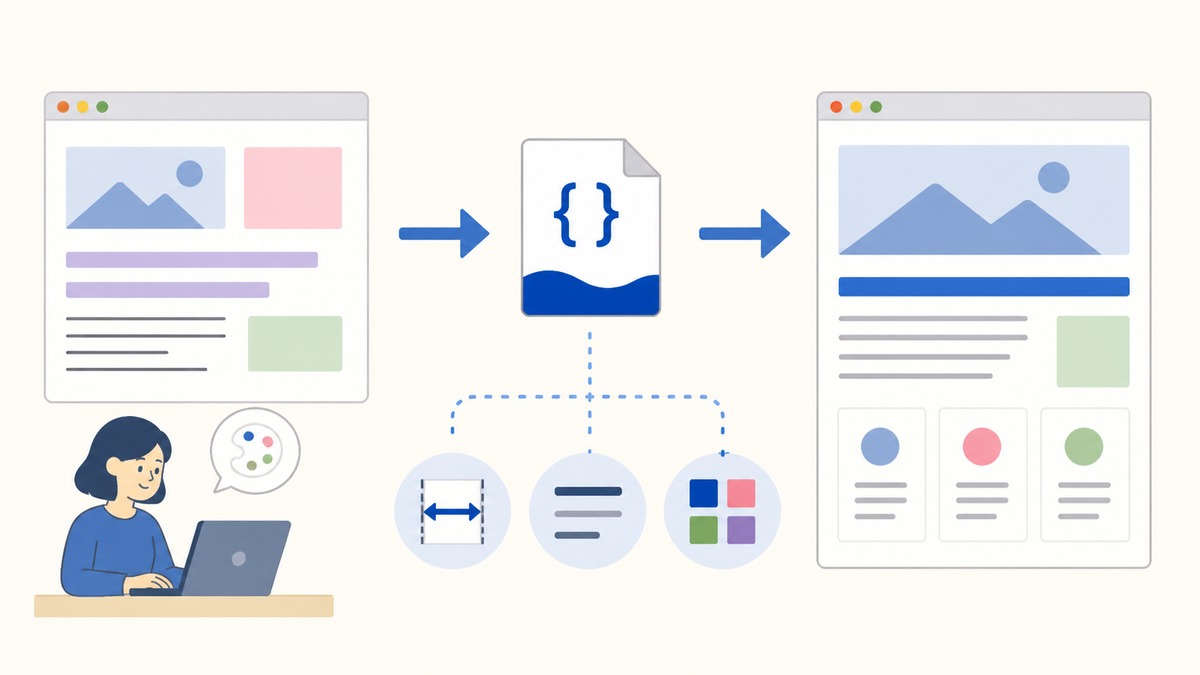
次の図では、「CSSで読みやすく整える」の仕組みや関係を確認できます。
*,
*::before,
*::after {
 box-sizing: border-box;
}

body {
 margin: 0;
 color: #1f2937;
 font-family: system-ui, sans-serif;
 line-height: 1.7;
}

.profile {
 width: min(100% - 32px, 720px);
 margin-inline: auto;
 padding-block: 64px;
}

.profile img {
 max-width: 100%;
 height: auto;
 border-radius: 16px;
}

.details-button {
 min-height: 48px;
 padding: 8px 20px;
}

.details-button:focus-visible {
 outline: 3px solid #2563eb;
 outline-offset: 3px;
}
JavaScriptで詳細を開閉する
const button = document.querySelector(".details-button");
const details = document.querySelector(".details");

if (button && details) {
 button.addEventListener("click", () => {
  const isOpen = button.getAttribute("aria-expanded") === "true";

  button.setAttribute("aria-expanded", String(!isOpen));
  button.textContent = isOpen ? "詳細を見る" : "詳細を閉じる";
  details.hidden = isOpen;
 });
}
完成状態を確認する
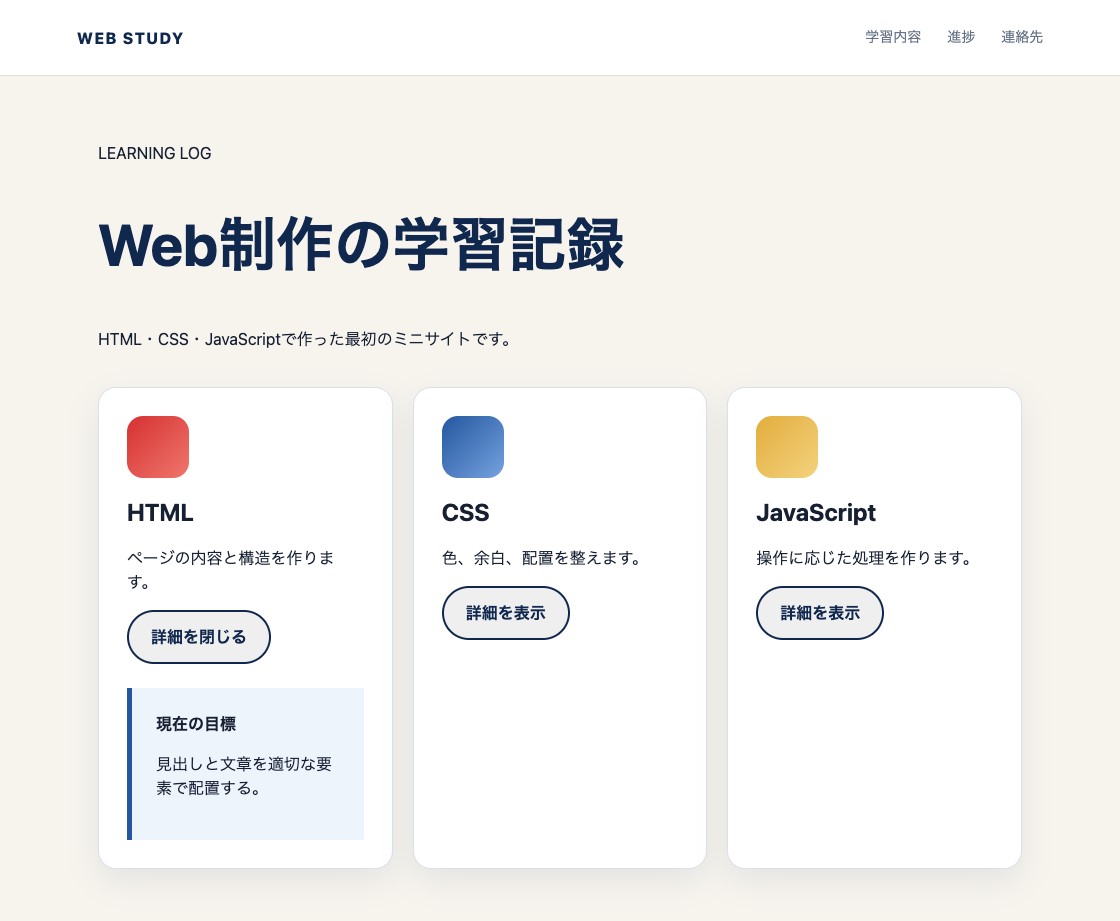
HTMLで内容を作り、CSSでカードを整え、JavaScriptで開閉できるミニサイトです。
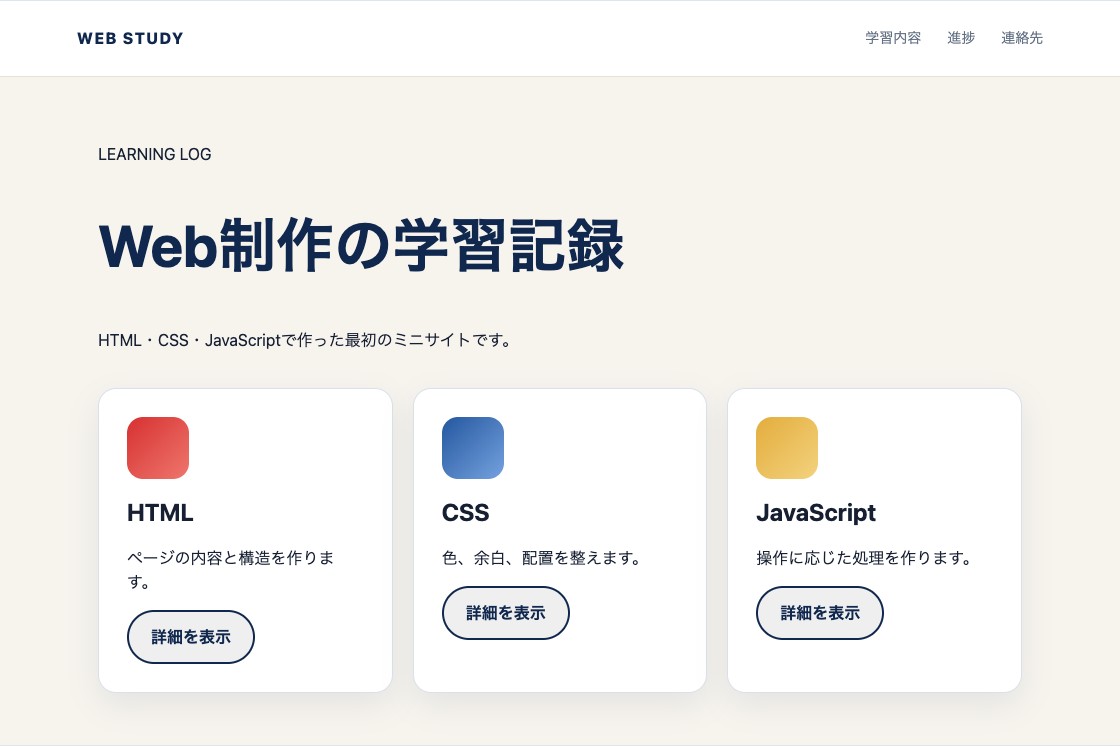
詳細を開いた後も、ほかのカードやレイアウトが崩れていないか確認します。
- ページを再読み込みして画像とCSSが反映されるか確認する
- ボタンを複数回操作して文章と状態が合うか確認する
- TabキーとEnterキーで操作する
- 320pxから大画面まで横スクロールがないか確認する
- ConsoleとNetworkにエラーがないか確認する
エラーがある場合は、HTML、CSS、JavaScriptを同時に変更せず、どのファイルのどの行が原因かを切り分けます。