このレッスンでは、ファイル転送ソフトを使ってLPをサーバーへ送ります。サーバーがSFTPに対応している場合は、通信を暗号化できるSFTPを使用します。
FTP・FTPS・SFTPの違いを確認する
FTP、FTPS、SFTPはすべて同じものではありません。FTPは古く、接続情報や通信をそのまま送る方式があります。FTPSはFTPをTLSで保護し、SFTPはSSHの仕組みでファイルを転送します。
次の図では、「FTP・FTPS・SFTPの違いを確認する」で押さえる違いを左右で比較しています。
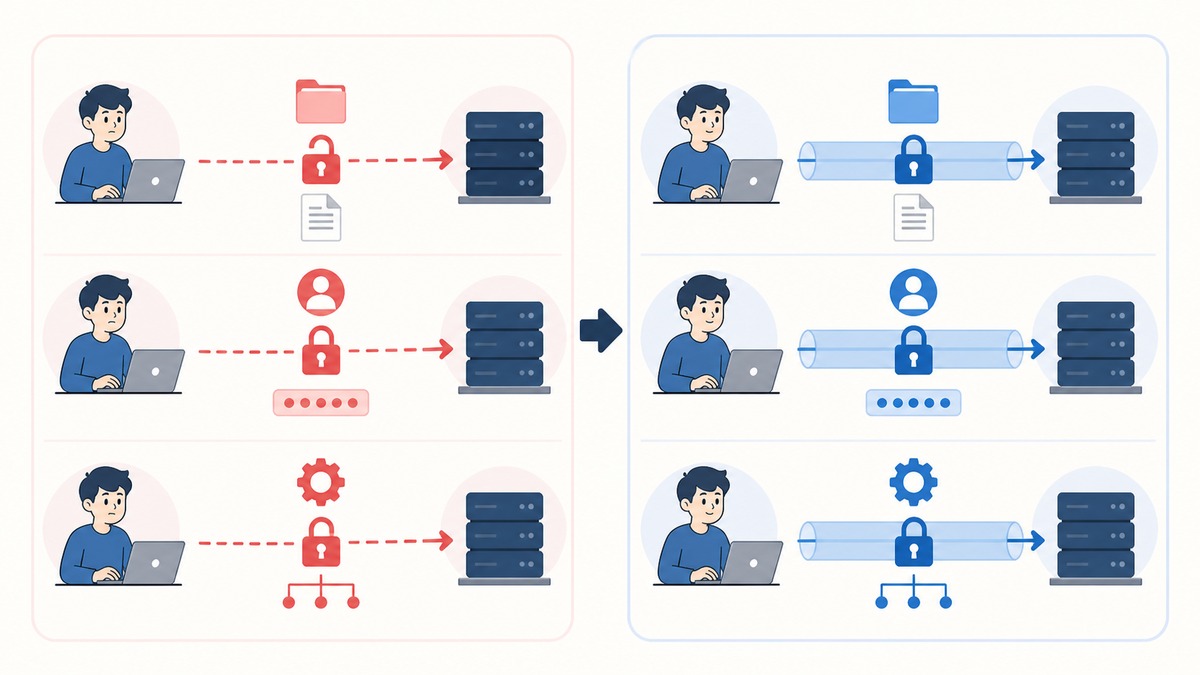
サーバーが対応している方式から、暗号化されたSFTPまたはFTPSを選びます。接続方式とポート番号の組み合わせが違うため、推測せずサーバーの接続情報を確認してください。
接続情報を用意する
- ホスト名
- 接続方式(SFTP、FTPSなど)
- ポート番号
- ユーザー名
- パスワードまたは秘密鍵
- 公開フォルダー名
ローカル側とサーバー側を見分ける
SFTPツールでは、手元の制作フォルダーとサーバーの公開フォルダーを見分けて転送します。
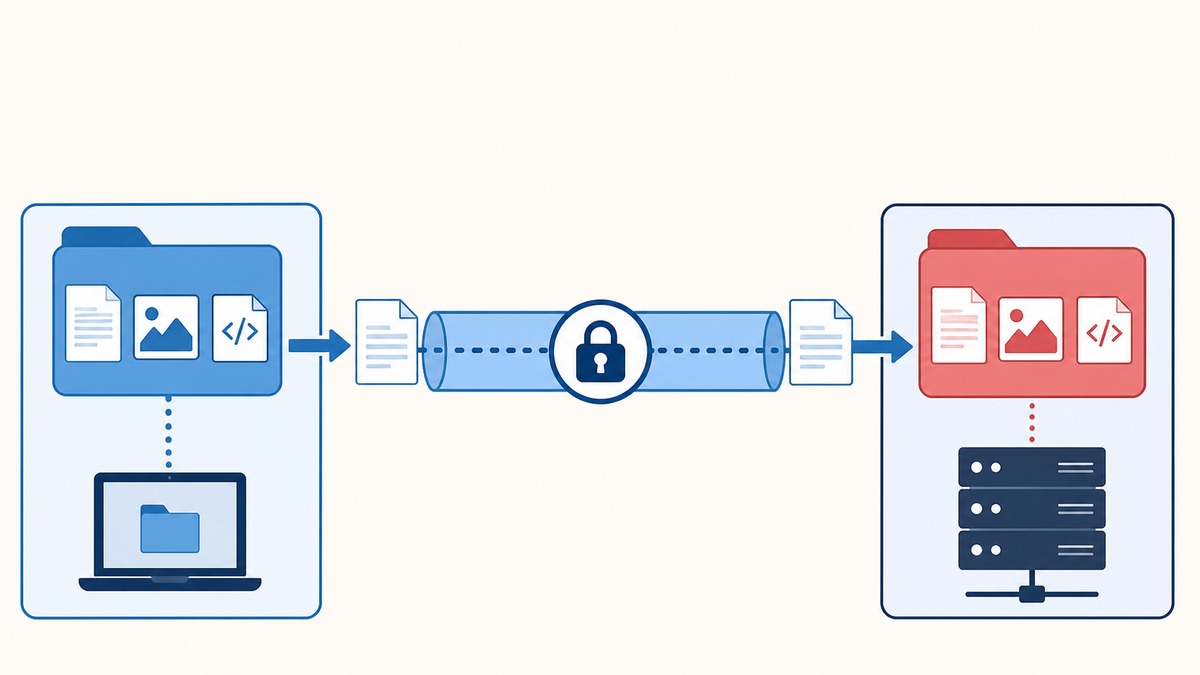
ファイル転送ソフトでは、左側と右側などにローカルとサーバーが表示されます。どちらからどちらへ転送するか確認し、サーバーの正常なファイルを古いローカルファイルで意図せず上書きしないようにします。
- ローカル側で公開用フォルダーを開く
- サーバー側で対象ドメインの公開フォルダーを開く
- 両方の現在地を画面上のパスで確認する
- 転送前にファイル数とフォルダー名を確認する
初回接続時の確認を省略しない
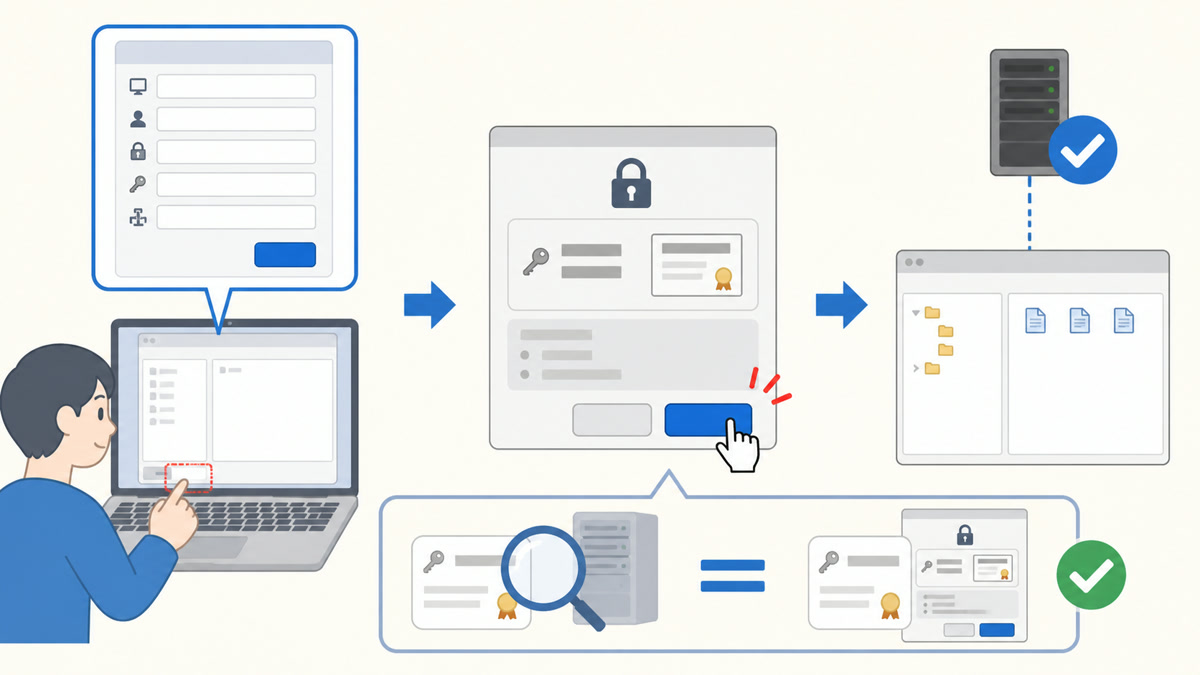
SFTPの初回接続では、接続先サーバーのホスト鍵を確認する画面が表示される場合があります。表示された接続先が契約サーバーと一致することを確認し、不明なまま承認しません。
接続できない場合は、パスワードだけを繰り返し試さず、ホスト名、ユーザー名、接続方式、ポート、接続元IP制限を順番に確認します。
サーバーへ接続する
ファイル転送ソフトへ接続情報を入力します。初回接続でサーバーの鍵や証明書を確認する画面が出た場合は、契約サーバーの案内と一致することを確認してから進みます。
次の図では、「サーバーへ接続する」で行う操作の流れを示しています。
上書きする前に対象を確認する
既存サイトがある場合、同名のindex.htmlを上書きすると現在のトップページが変わります。公開先が正しいか確認し、必要なら既存ファイルをバックアップしてから転送します。
公開フォルダーへアップロードする
次の図では、「公開フォルダーへアップロードする」で行う操作の流れを示しています。
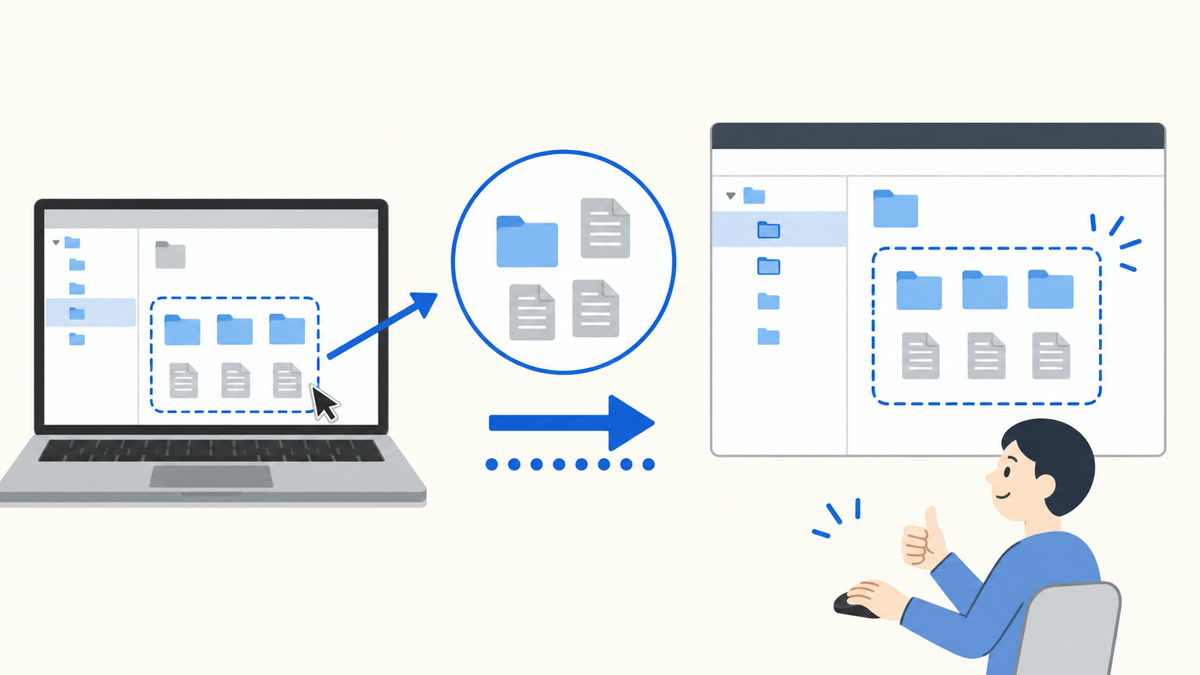
- サーバー側で契約会社が指定する公開フォルダーを開く
- 公開するURLが下層の場合は、その名前のフォルダーを作る
- ローカル側の
index.html、css、js、imagesを選ぶ - 転送を開始し、失敗したファイルがないことを確認する
転送結果をログで確認する
転送画面が閉じたことだけで完了と判断せず、成功・失敗・保留の件数を確認します。失敗したファイルがある場合は、権限、容量、通信切断、ファイル名を確認して対象だけ再転送します。
次の図では、「転送結果をログで確認する」で行う操作の流れを示しています。
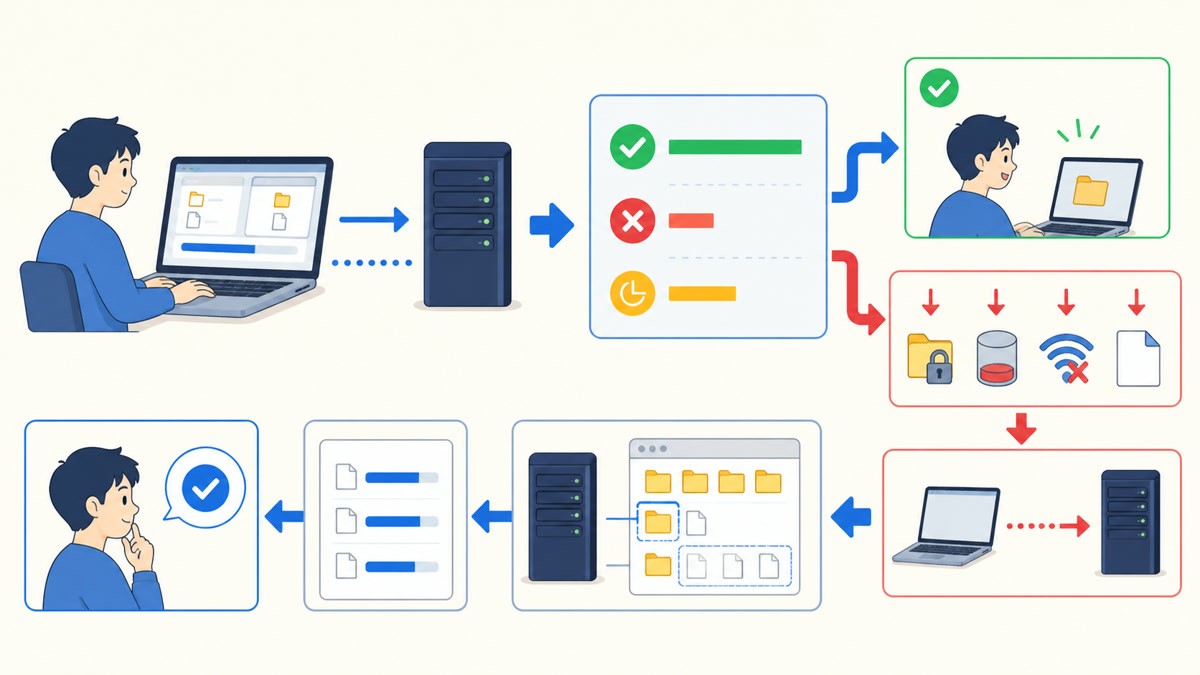
サーバー上でindex.htmlと各フォルダーを開き、ファイルサイズが0になっていないことも確認してください。
既存ファイルを上書きする場合の手順
- サーバー上の現在のファイルをローカルへバックアップする
- 公開先と対象ファイルを確認する
- 変更したファイルをアップロードする
- 転送ログで失敗がないことを確認する
- 公開URLを別ウィンドウで開いて確認する
- 問題があればバックアップを同じ場所へ戻す