このレッスンでは、Web制作に使用するVisual Studio CodeとGoogle Chromeを準備し、Visual Studio Codeの初期設定を行います。
制作に必要な道具をそろえる
Web制作では、コードを書く道具と表示を確認する道具を役割ごとに準備します。

Web制作では、コードを書くためのコードエディターと、作成したWebページを表示するためのブラウザを使用します。
- コードエディター:HTML、CSS、JavaScriptなどのコードを書くためのソフトウェアです。
- ブラウザ:HTMLやCSSを読み取り、Webページとして画面へ表示するソフトウェアです。
この教材では、コードエディターにVisual Studio Code、ブラウザにGoogle Chromeを使用します。
Visual Studio Codeをインストールする
Visual Studio Codeは、Windows、macOS、Linuxで使える無料のコードエディターです。
次の図では、「Visual Studio Codeをインストールする」で行う操作の流れを示しています。

- Visual Studio Code公式サイトを開きます。
- 自分のOSに合う安定版をダウンロードします。
- ダウンロードしたファイルを開き、画面の案内に沿ってインストールします。
- Visual Studio Codeを起動できることを確認します。
Google Chromeをインストールする
Google Chromeは、作成したWebページの表示や動作を確認するために使用します。すでにインストールされている場合は、起動できることだけ確認してください。
次の図では、「Google Chromeをインストールする」で行う操作の流れを示しています。

- Google Chrome公式サイトを開きます。
- 自分のOSに合うChromeをダウンロードします。
- 画面の案内に沿ってインストールします。
- Google Chromeを起動できることを確認します。
Visual Studio Codeを日本語で表示する
Visual Studio Codeが英語で表示されている場合は、日本語表示へ変更します。すでに日本語で表示されている場合、この操作は必要ありません。
次の図では、「Visual Studio Codeを日本語で表示する」で行う操作の流れを示しています。
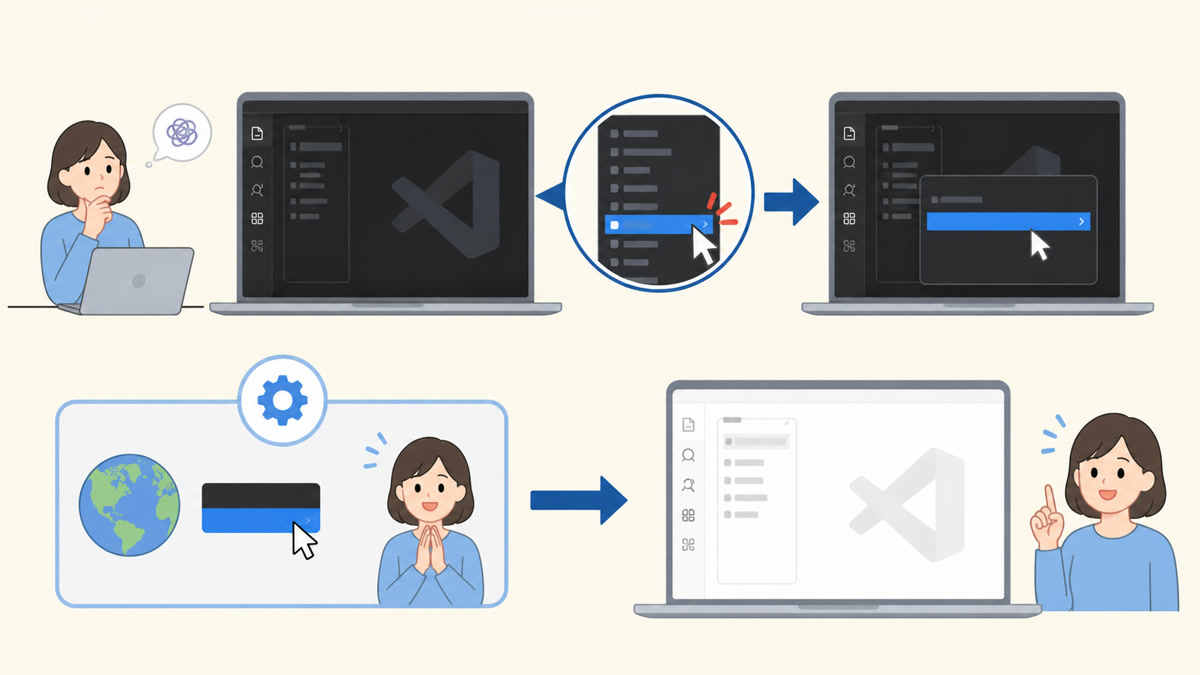
- Visual Studio Codeの左側にある拡張機能のアイコンを押します。
- 検索欄へ
Japanese Language Packと入力します。 - Microsoftが提供する「Japanese Language Pack for Visual Studio Code」をインストールします。
- 表示される案内に従ってVisual Studio Codeを再起動します。
- メニューが日本語で表示されたことを確認します。
文字コードをUTF-8に設定する
文字コードは、コンピューターが文字を扱うためのルールです。この教材では、日本語を含むファイルを扱いやすいUTF-8を使用します。
次の図では、「文字コードをUTF-8に設定する」で行う操作の流れを示しています。
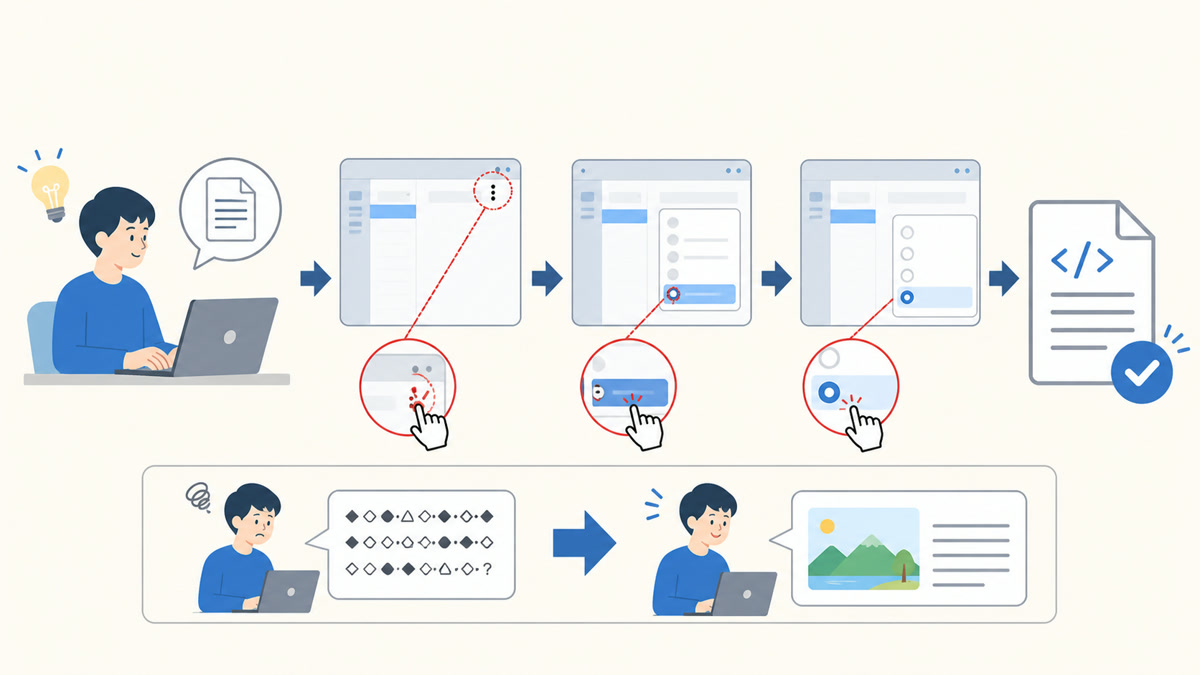
- Windowsでは
Ctrl + ,、macOSではCommand + ,を押して設定画面を開きます。 - 設定の検索欄へ
encodingと入力します。 - 「Files: Encoding」が
utf8になっていることを確認します。
インデントをスペース1個に設定する
インデントとは、コードの行頭に空白を入れて構造を見やすくすることです。この教材では、インデント幅をスペース1個に統一します。
次の図では、「インデントをスペース1個に設定する」で行う操作の流れを示しています。
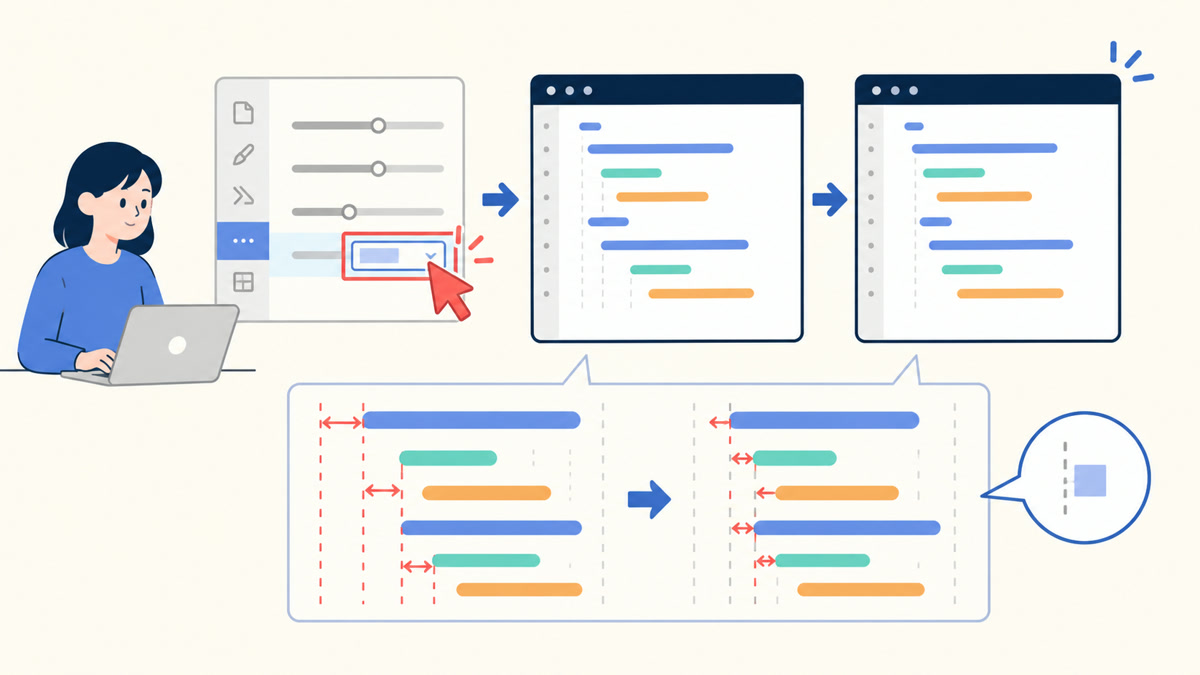
- 設定の検索欄へ
tab sizeと入力します。 - 「Editor: Tab Size」を
1へ変更します。 - 「Editor: Insert Spaces」が有効になっていることを確認します。
ファイルを自動保存する
コードの保存忘れを防ぐため、Visual Studio Codeの自動保存を有効にします。
次の図では、「ファイルを自動保存する」で行う操作の流れを示しています。

- 設定の検索欄へ
auto saveと入力します。 - 「Files: Auto Save」を
afterDelayへ変更します。 - 「Files: Auto Save Delay」が
1000ミリ秒になっていることを確認します。
afterDelayを選ぶと、コードを変更してから指定した時間が経過した後にファイルが自動保存されます。
準備できたことを確認する
- Visual Studio Codeを起動できる
- Google Chromeを起動できる
- Visual Studio Codeのメニューが日本語で表示されている
- 文字コードが
UTF-8になっている - インデント幅がスペース1個になっている
- ファイルの自動保存が有効になっている
ここでは、まだHTMLファイルを作成しません。次のレッスンで制作フォルダーと必要なファイルを作成します。