デザイン画像をそのまま四角いdivへ置き換えるのではなく、最初に文章として自然な順番を作ります。HTMLが完成してからCSSで横並びや背景を追加します。
このレッスンでは、サービス紹介LPを例にページ全体のHTMLを組み立てます。
ページの大きな領域を作る
デザインの見た目だけで分けず、内容の役割と読む順番からHTMLの大きな領域を決めます。
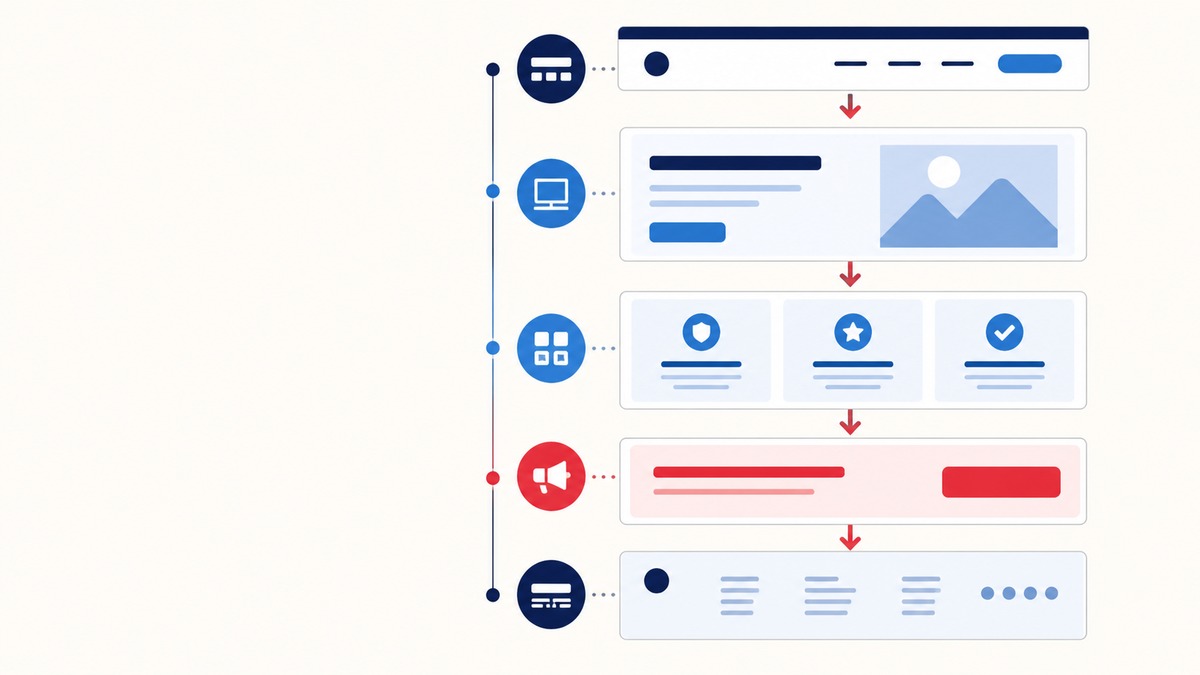
サイト名と主要なナビゲーションをheader、ページ固有の内容をmain、運営情報や補助リンクをfooterへ分けます。
<body>
 <header class="site-header">...</header>
 <main>
  <section class="hero">...</section>
  <section class="features">...</section>
  <section class="steps">...</section>
  <section class="contact">...</section>
 </main>
 <footer class="site-footer">...</footer>
</body>
セクションを見出しと内容で作る
背景色が変わることだけを理由にsectionを増やさず、1つの見出しで説明できる内容のまとまりを基準にします。見出しを非表示にする場合でも、そのセクションに見出しが必要かを検討します。
次の画像は、「セクションを見出しと内容で作る」で扱うコードや構成をブラウザで表示した結果です。
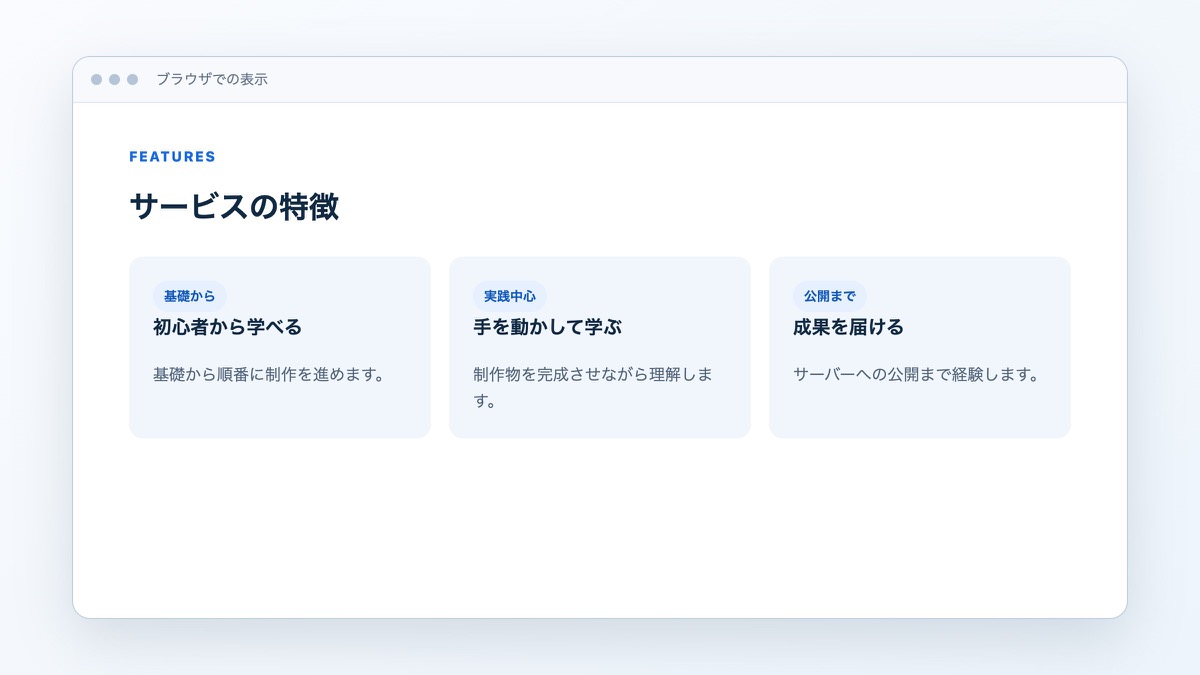
<section class="features" aria-labelledby="features-title">
 <div class="container">
  <h2 class="section-title" id="features-title">サービスの特徴</h2>
  <div class="feature-list">
   <article class="feature-card">
    <h3>初心者から学べる</h3>
    <p>基礎から順番に制作を進めます。</p>
   </article>
  </div>
 </div>
</section>
CTAの目的をHTMLで表す
資料請求ページやお問い合わせページへ移動するCTAはリンクです。モーダルを開く、メニューを切り替えるなどページ内の処理にはボタンを使います。見た目ではなく動作で選びます。
次の図では、「CTAの目的をHTMLで表す」の仕組みや関係を確認できます。
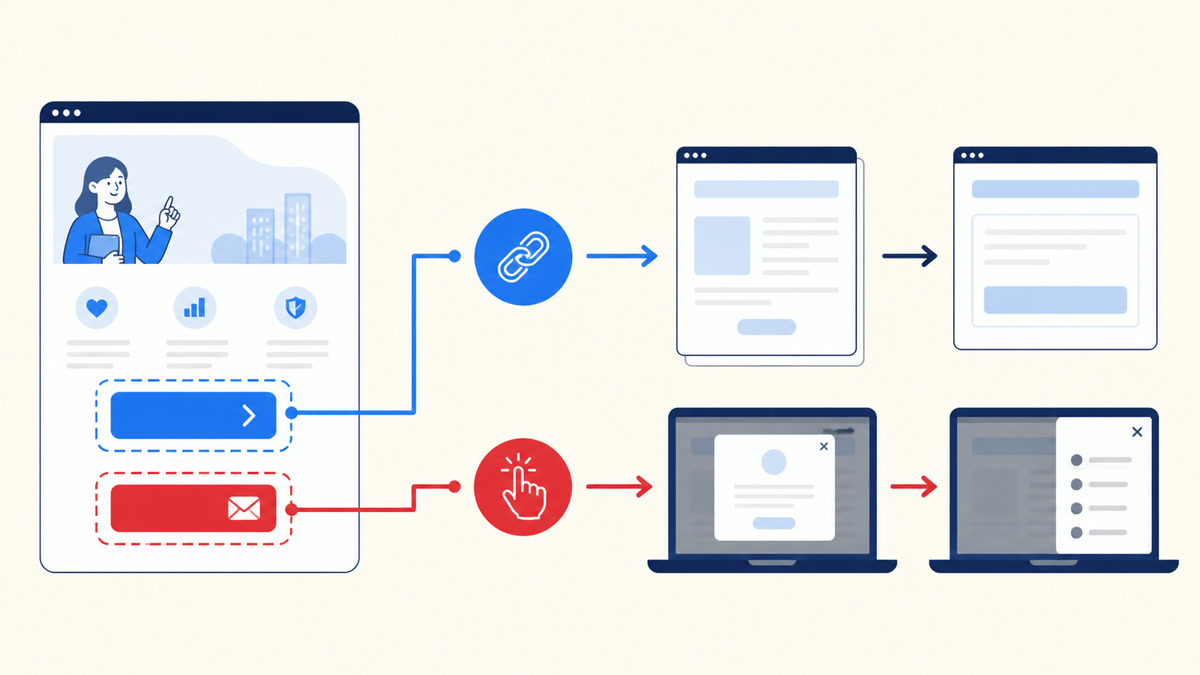
<a class="button" href="contact.html">無料で相談する</a>画像と文章の関係を確認する
画像がなくても文章の意味が通るか確認します。図や写真が内容を補う場合は、周囲の文章と重複しすぎない代替テキストを設定します。
次の図では、「画像と文章の関係を確認する」の仕組みや関係を確認できます。
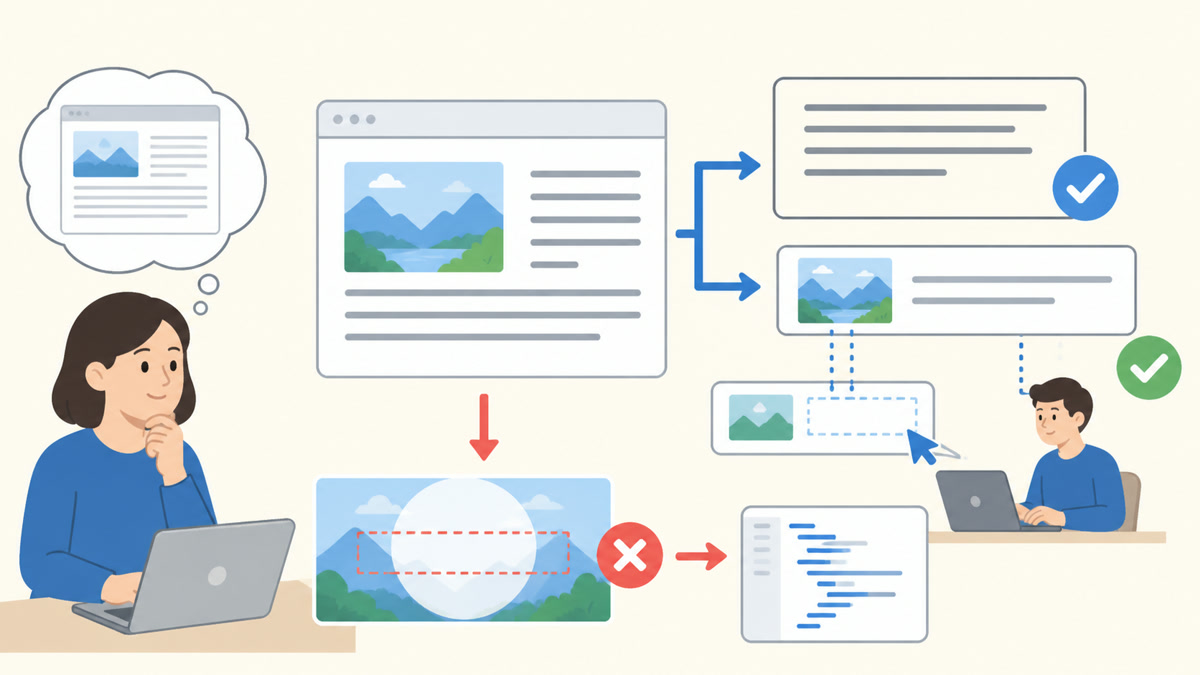
背景画像に重要な文字を含めると、画像を読み込めない場合や拡大表示で情報を失います。必要な文章はHTMLとして配置してください。
CSSを外して確認する
- 一時的にCSSの読み込みを外す
- ページを上から読んで内容の順番を確認する
- 見出しだけを確認して全体像が分かるか見る
- リンク名だけで移動先が分かるか確認する
- HTML検証で入れ子や属性のエラーを確認する