ファイルとデータベースを移した直後は、データベース内にローカルURLが残っています。本番ドメインへ置換し、WordPressが正しいURLを生成できる状態にします。
サイトURLを本番用へ変更する
URL置換後は、ページだけでなく画像、内部リンク、ログイン、パーマリンクも確認します。
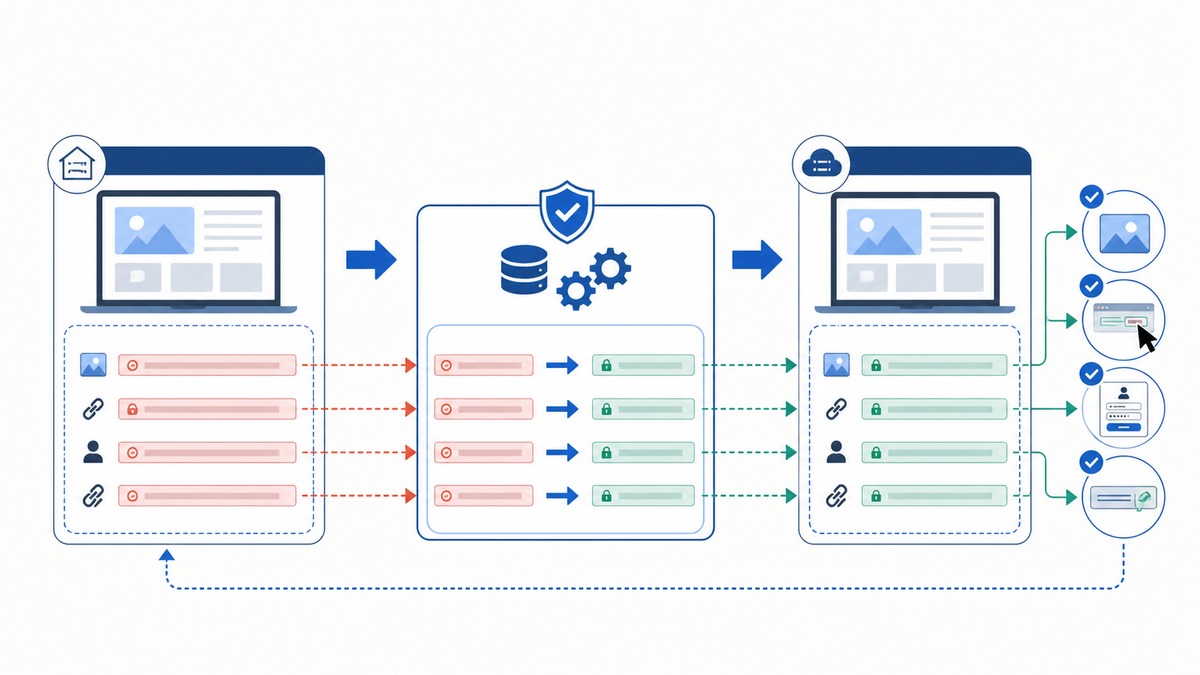
移行直後のデータベースには、ローカル環境のURLが保存されています。WordPressのホームURLとサイトURLを本番ドメインへ変更し、本文、画像、ウィジェットなどに残るURLも置き換えます。
置換前にデータベースをバックアップし、可能なツールではドライランで対象件数を確認します。想定外の文字列まで変更されないよう、移行元と移行先の完全なURLを指定します。
URLを安全に置換する
次の図では、「URLを安全に置換する」の仕組みや関係を確認できます。
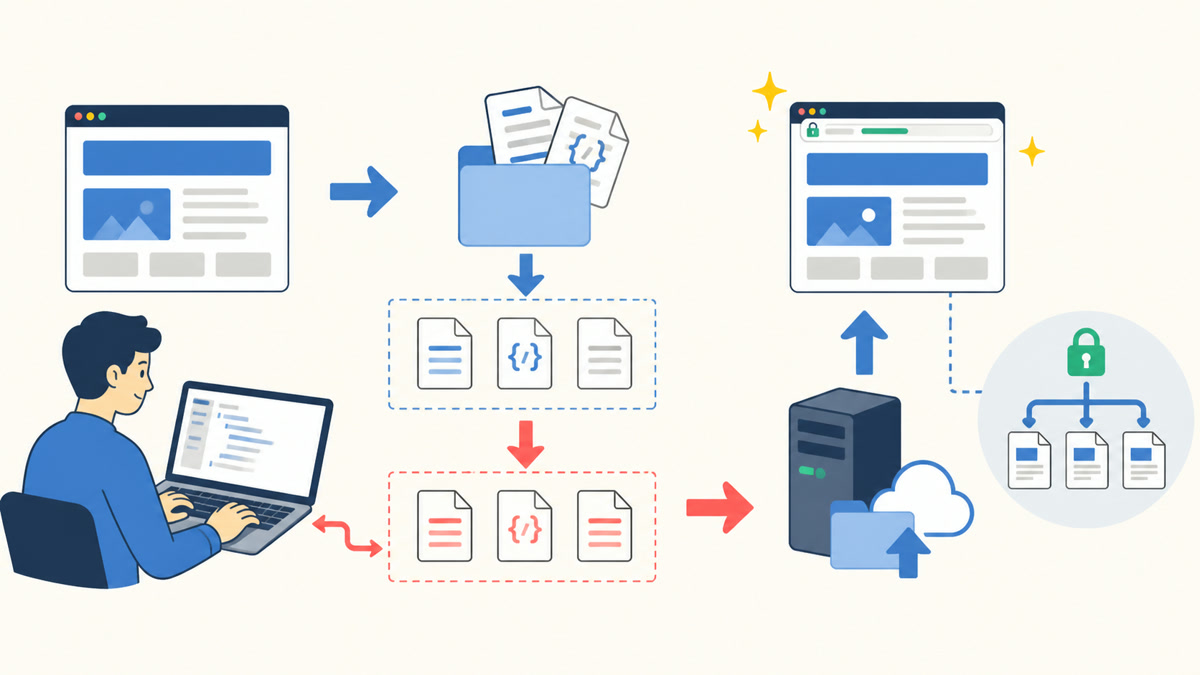
wp search-replace 'http://example.local' 'https://example.com' --all-tables --precise --dry-run
wp search-replace 'http://example.local' 'https://example.com' --all-tables --precise
最初にdry-runで件数を確認する
WP-CLIを使える場合は--dry-runで変更件数を確認してから実行します。使えない場合は、シリアライズデータへ対応した移行・置換機能を利用します。
HTTPSを有効にする
SSL証明書を設定し、https://のURLでサイトを開けるようにします。その後、WordPress内のURLもHTTPSへ統一し、HTTPへのアクセスをHTTPSへリダイレクトします。
HTMLがHTTPSでも、画像やCSSをHTTPで読み込むと混在コンテンツとして警告や読み込みブロックが発生します。開発者ツールのConsoleとNetworkでHTTPのURLが残っていないか確認してください。
パーマリンクを保存し直す
移行後に個別ページだけ404になる場合は、管理画面のパーマリンク設定を開き、設定を保存し直します。これにより、現在のサーバーに合わせてURL書き換えルールが更新されます。
次の図では、「パーマリンクを保存し直す」で行う操作の流れを示しています。
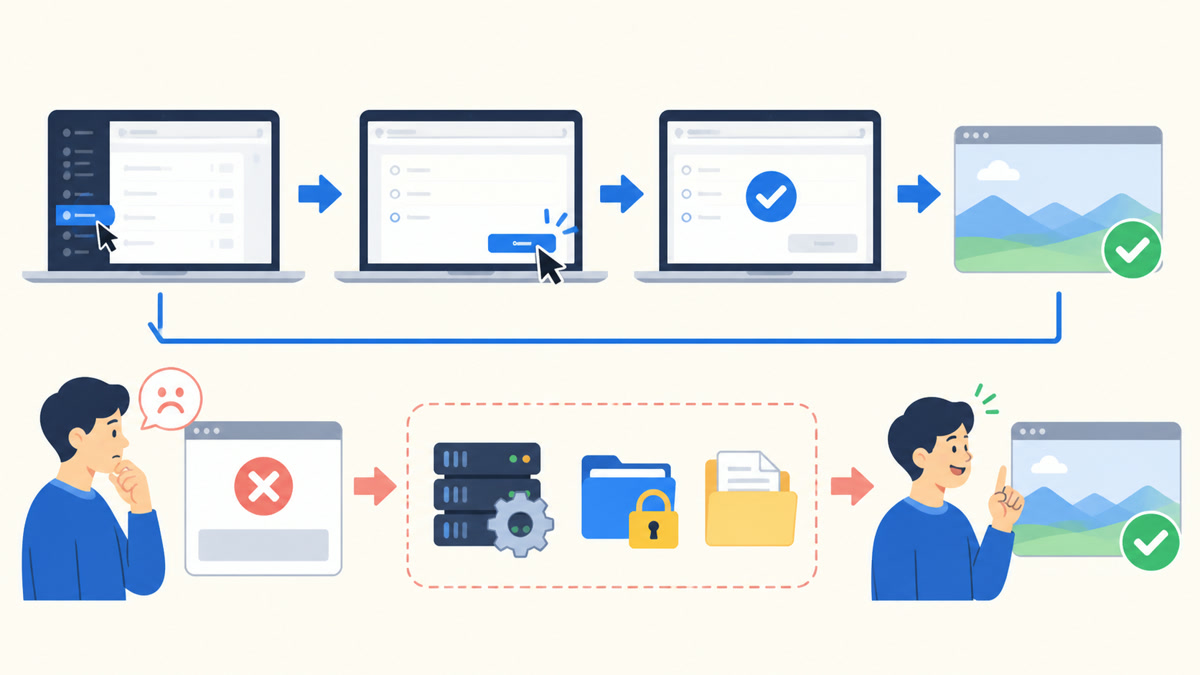
それでも直らない場合は、Webサーバーの書き換え機能、設定ファイルの権限、公開フォルダーを確認します。ページを作り直す前に、URLの仕組みを切り分けてください。
キャッシュとログイン状態を確認する
URLを変更しても、ブラウザ、プラグイン、サーバー、CDNのキャッシュに古い内容が残ることがあります。どのキャッシュを削除したか記録し、シークレットウィンドウや別端末でも確認します。
次の図では、「キャッシュとログイン状態を確認する」で行う操作の流れを示しています。
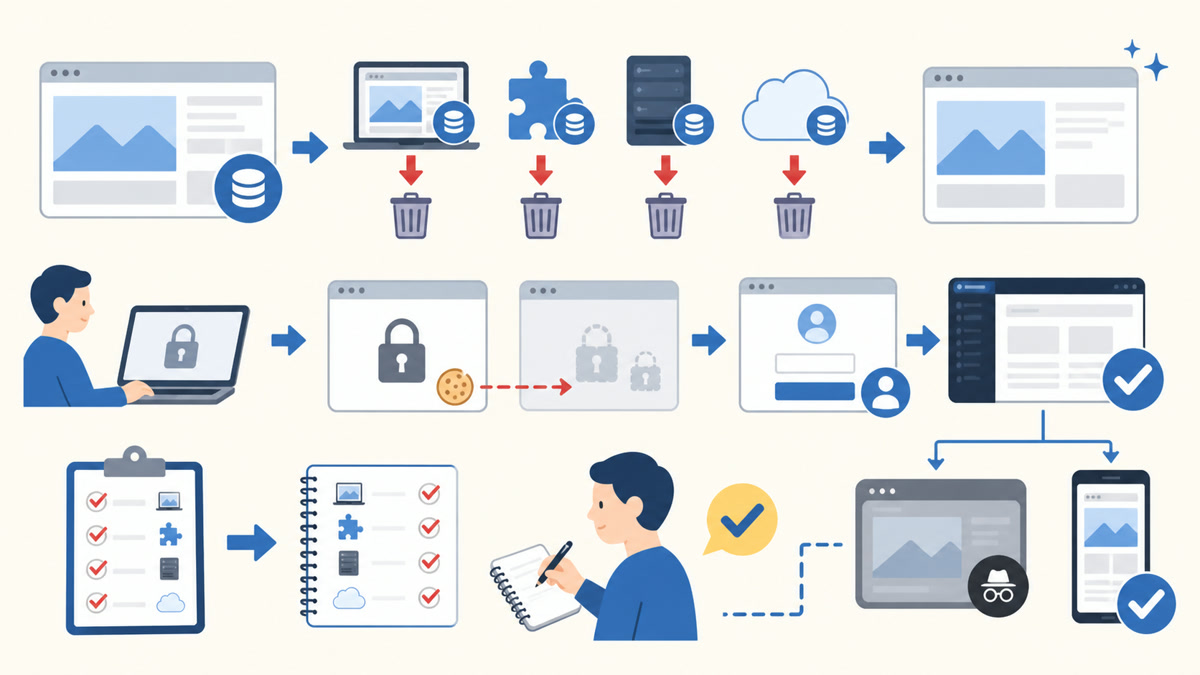
ドメインやHTTPSの変更後はCookieの対象が変わり、管理画面からログアウトする場合があります。新しいURLからログインし直し、管理画面とサイト表示の両方を確認します。
URL変更後の確認
次の図では、「URL変更後の確認」の仕組みや関係を確認できます。
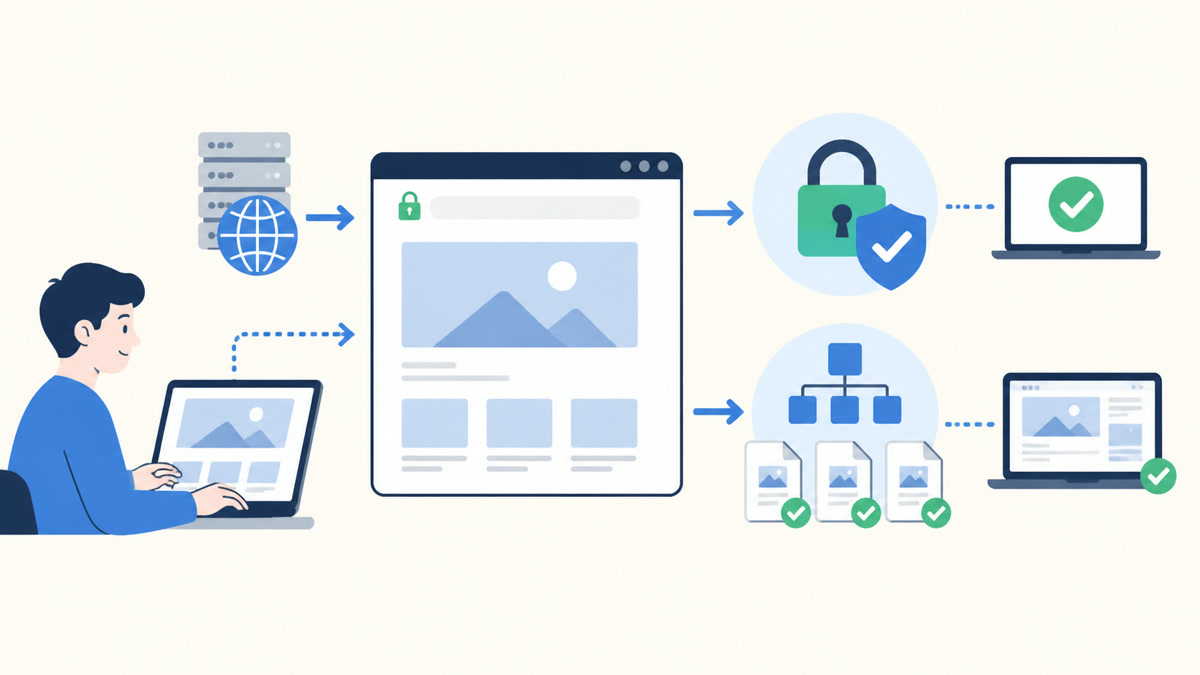
- トップページと管理画面がHTTPSで開く
- 固定ページ、投稿、カテゴリー、検索、404を開く
- 画像、CSS、JavaScriptのURLにローカルドメインが残っていない
- HTTPのURLがHTTPSへ移動する
- パーマリンクとフォーム送信が動く
- Consoleに混在コンテンツの警告がない