白い画面や500エラーが出たとき、見た目だけでは原因を判断できません。WordPressのデバッグログを使うと、PHPエラーの種類、ファイル名、行番号を確認できます。
デバッグ情報にはサーバー内のパスなどが含まれます。本番画面へ表示せず、まずローカル開発環境で調査します。
ローカル環境でログを有効にする
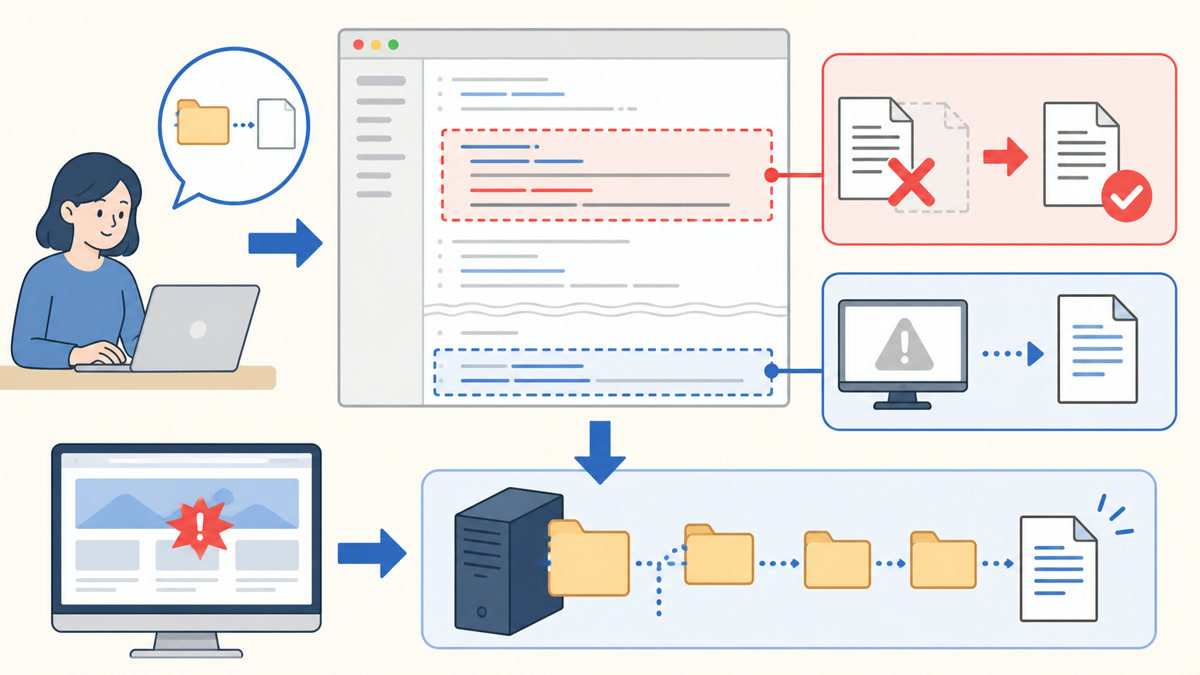
wp-config.phpの「編集が必要なのはここまでです」の行より前に設定します。同じ定数がすでに定義されている場合は二重に追加せず、既存の値を変更します。
次の図では、「ローカル環境でログを有効にする」で行う操作の流れを示しています。
define( 'WP_DEBUG', true );
define( 'WP_DEBUG_LOG', true );
define( 'WP_DEBUG_DISPLAY', false );
@ini_set( 'display_errors', 0 );WP_DEBUG_DISPLAYをfalseにすると、エラーを公開画面へ直接表示せずログへ記録できます。ログは通常wp-content/debug.logへ作られます。
ログから原因を絞り込む
- 発生した日時
- Fatal error、Warning、Deprecatedなどの種類
- エラーメッセージ
- 対象ファイルのパス
- 発生した行番号
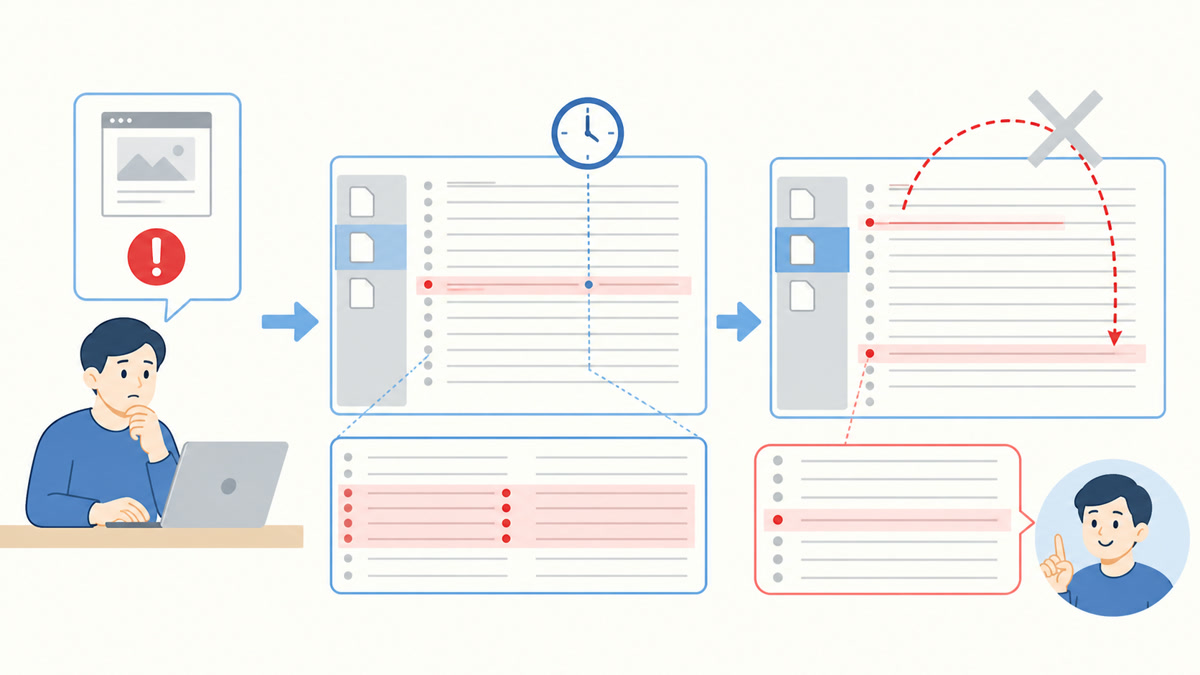
最初に表示されたメッセージだけでなく、同じ操作をした時刻付近を確認します。別の古いエラーを今回の原因と混同しないようにしてください。
次の図では、「ログから原因を絞り込む」で行う操作の流れを示しています。
ブラウザ側の問題と切り分ける
発生している問題に合わせて、サーバー側のログとブラウザ側の開発者ツールを使い分けます。
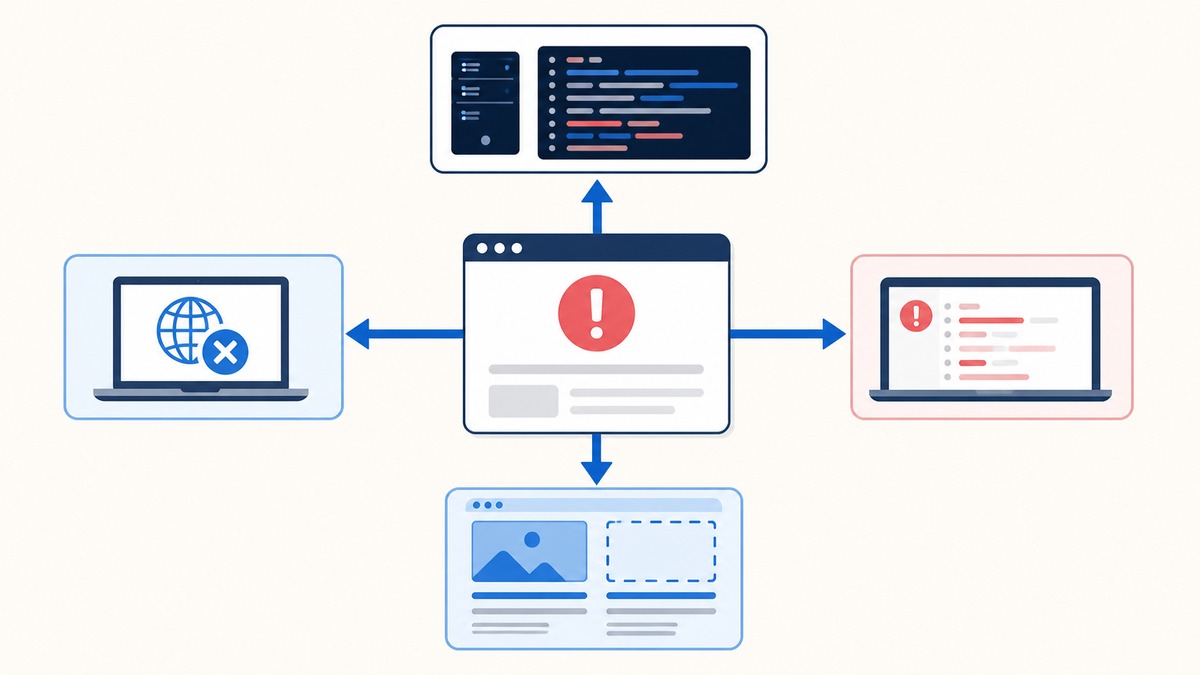
PHPの処理はサーバー側なのでdebug.logを確認します。JavaScriptの例外はConsole、CSSや画像の読み込み失敗はNetworkとElementsで確認します。
- PHP構文エラー・未定義関数:debug.log
- JavaScriptエラー:Console
- 404・500・通信内容:Network
- CSSの上書き・HTML構造:Elements
小さく戻して再確認する
- 直前に変更したファイルと行を確認する
- エラー箇所の前後を小さく修正する
- 同じ操作を行って再現するか確認する
- 新しいエラーが増えていないかログを確認する
- 管理画面と公開画面の主要ページも確認する
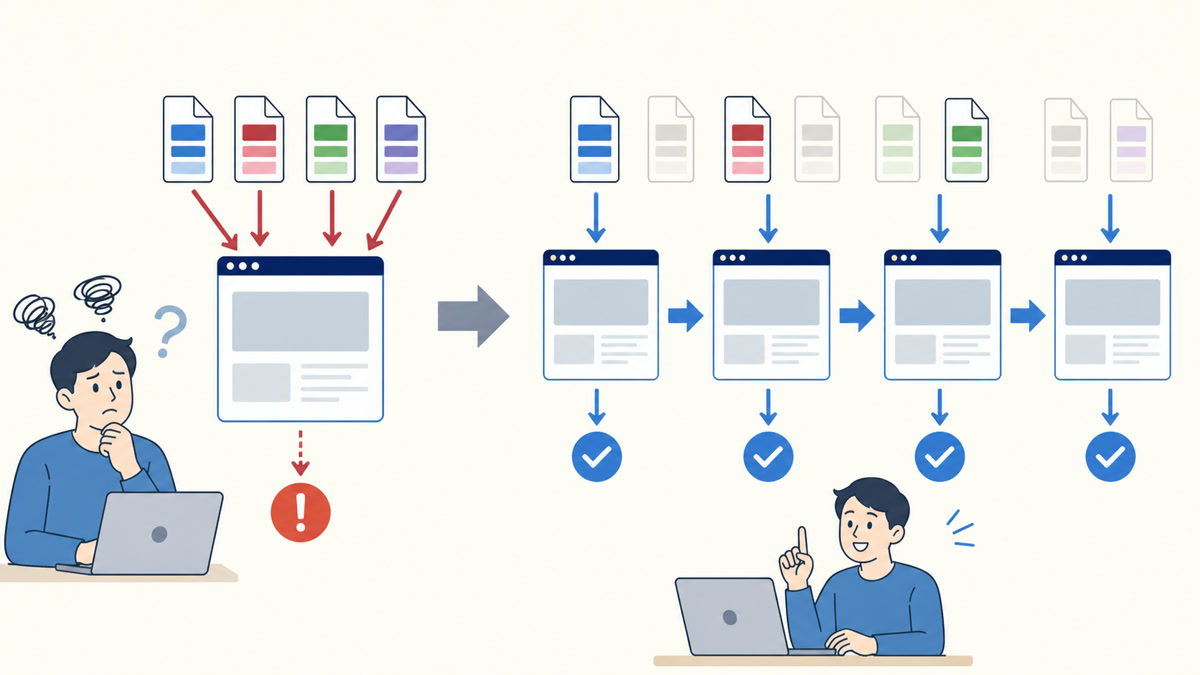
原因が分からないまま複数ファイルを同時に変更すると、何が効いたのか判断できなくなります。1つずつ確認します。
次の図では、「小さく戻して再確認する」の仕組みや関係を確認できます。
本番環境へデバッグ表示を残さない
本番では少なくとも画面表示を無効にし、ログの保存場所、閲覧権限、保管期間をサーバー設定に合わせて管理します。調査用ログへ個人情報や認証情報を出力しないでください。
次の図では、「本番環境へデバッグ表示を残さない」の仕組みや関係を確認できます。
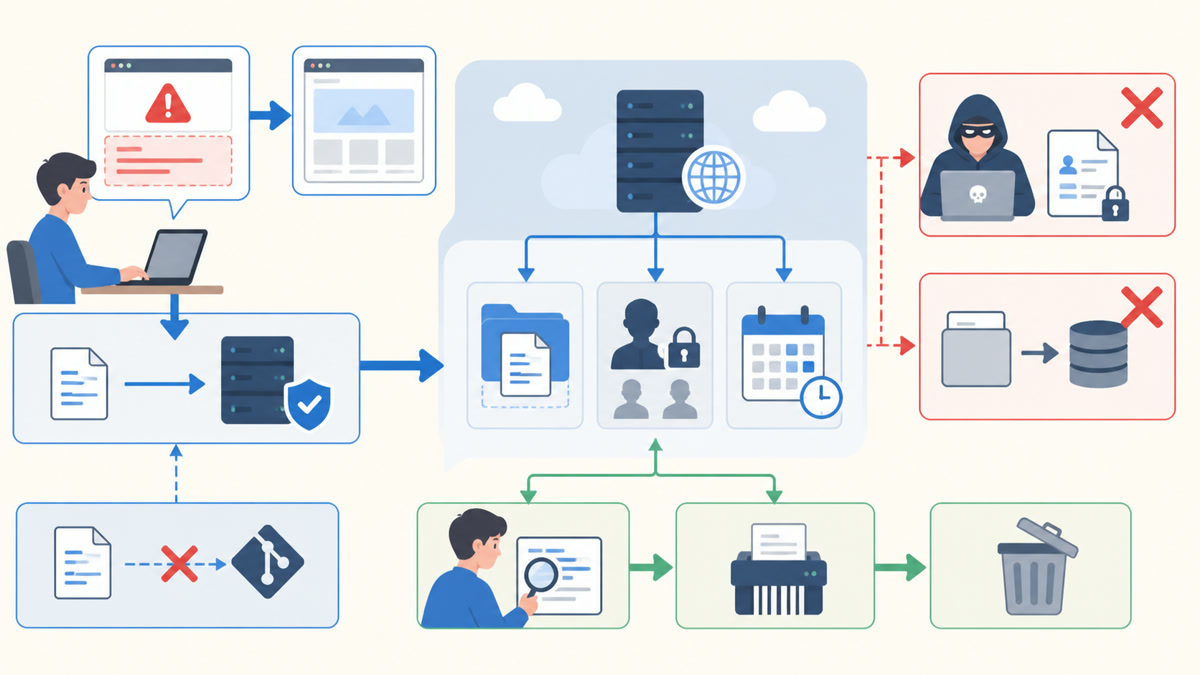
ローカルで作られたdebug.logもGitへコミットしません。不要になったログは内容を確認してから削除します。