自分のパソコンにあるLPを他の人が見られるようにするには、公開用のWebサーバーへファイルを置き、URLから接続できる状態にします。
公開に必要なものを整理する
次の図では、「公開に必要なものを整理する」の仕組みや関係を確認できます。
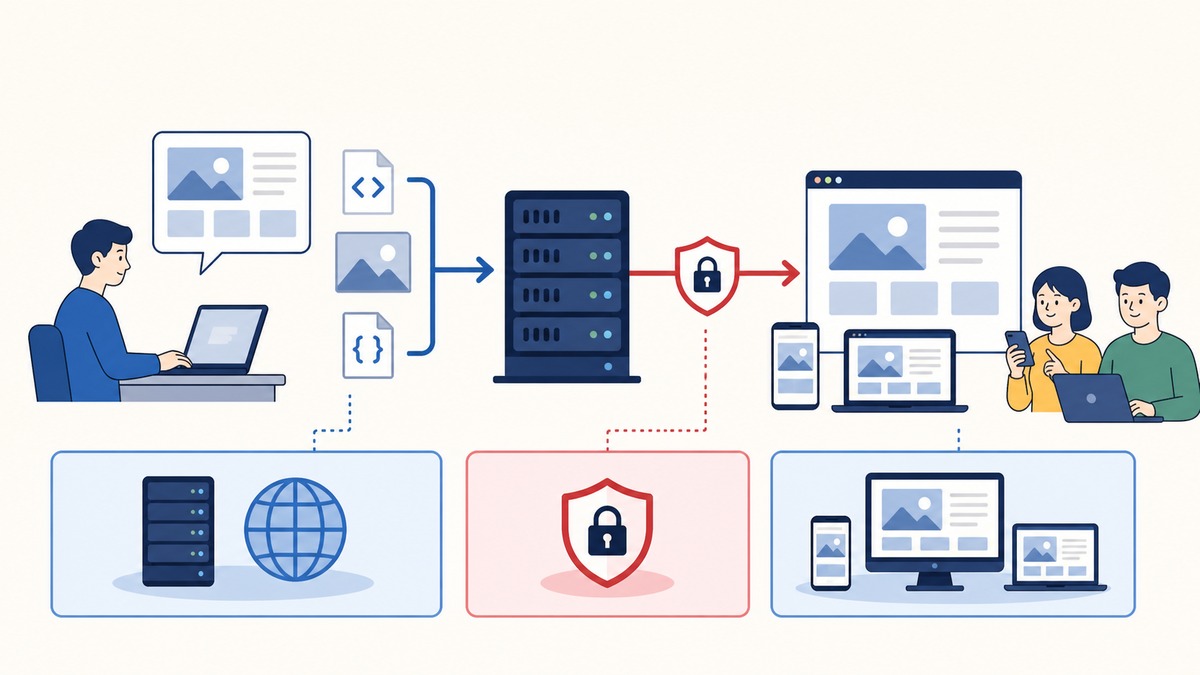
- Webサーバー:HTML、CSS、JavaScript、画像を置き、ブラウザへ返します。
- ドメイン:人が覚えやすいWebサイトの住所です。
- DNS:ドメインと接続先サーバーのIPアドレスを結び付けます。
- SSL/TLS:ブラウザとサーバー間の通信を暗号化し、URLを
httpsで開けるようにします。
レンタルサーバーで借りるもの
レンタルサーバーでは、Webサイトのファイルを置く領域と、ブラウザからのリクエストへ応答するWebサーバーの機能を借ります。契約後は、サーバー管理画面とファイル転送の接続情報が発行されます。
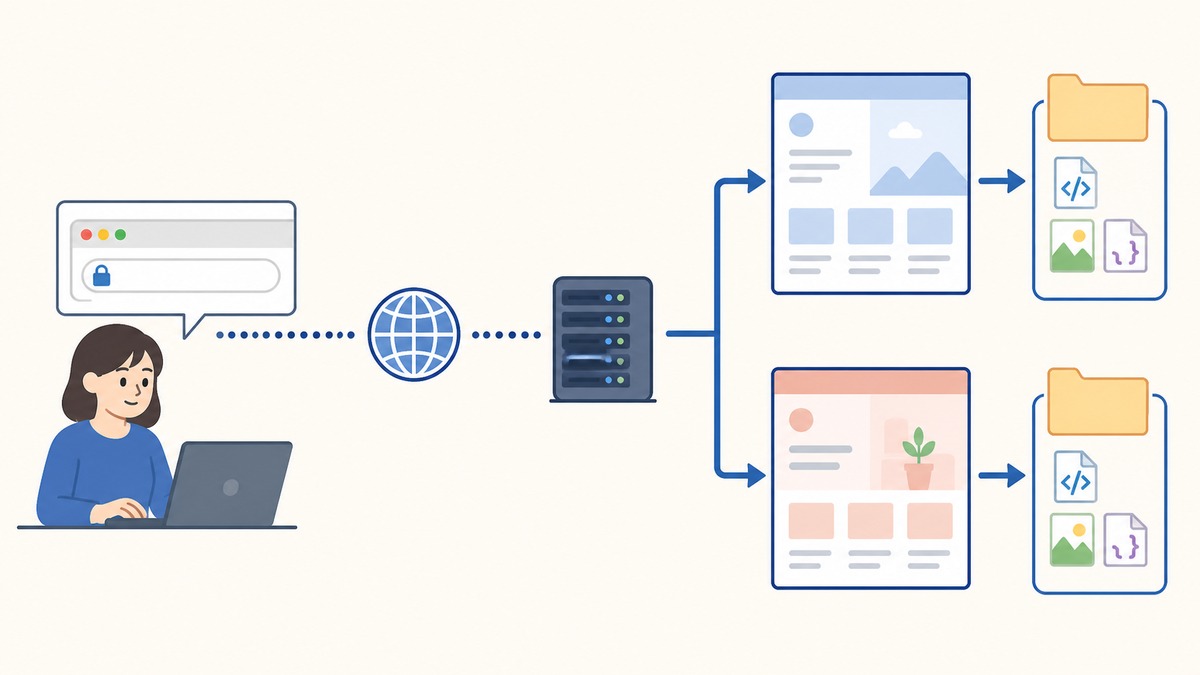
同じ契約内でも、ドメインごとに公開フォルダーが分かれている場合があります。契約会社のマニュアルで、対象ドメインがどのフォルダーを参照しているか確認してください。
ドメインとサーバーをDNSで結び付ける
ドメインを取得しただけでは、どのサーバーへ接続するか決まりません。ネームサーバーまたはDNSレコードを設定し、ドメインからサーバーのIPアドレスを調べられるようにします。
設定変更はインターネット全体へすぐ同時に反映されるとは限りません。反映待ちの間は、端末や回線によって新旧どちらの接続先が見える場合があります。公開作業の直前ではなく、余裕を持って設定します。
SSL証明書とHTTPSの関係
SSL/TLS証明書をサーバーへ設定すると、ブラウザは接続先が証明書の対象ドメインと一致するか確認し、通信を暗号化できます。証明書を有効にした後はhttps://のURLで表示を確認します。
次の図では、「SSL証明書とHTTPSの関係」の仕組みや関係を確認できます。
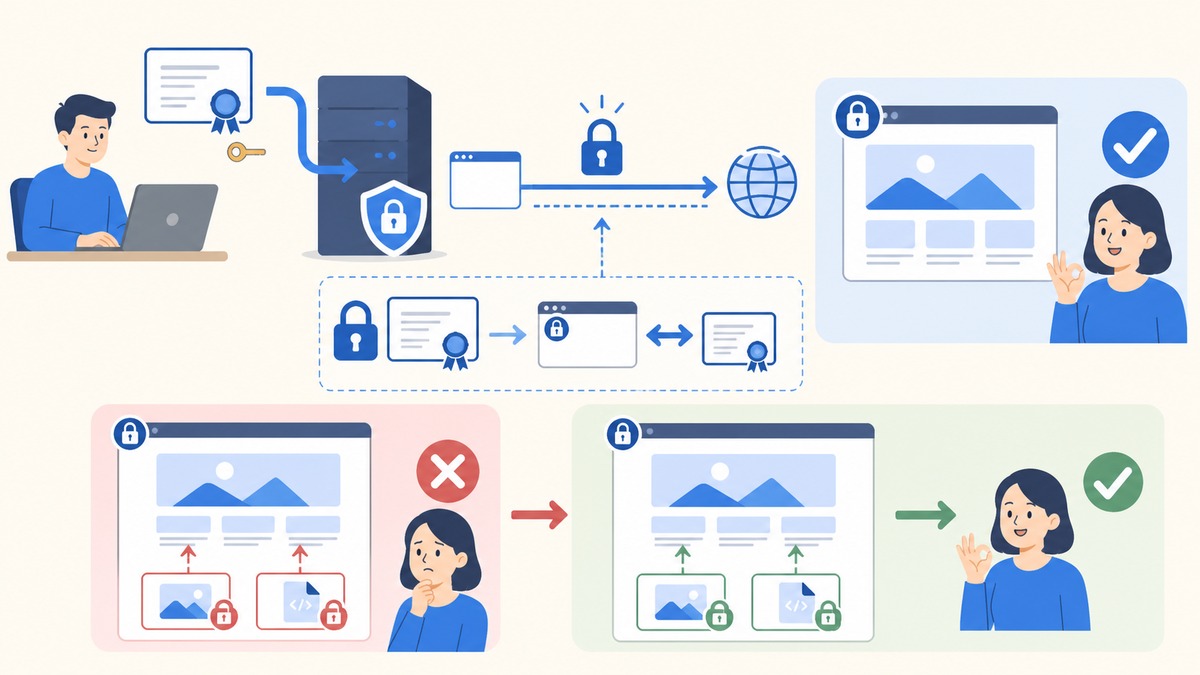
HTMLはHTTPSでも、画像やJavaScriptをHTTPで読み込むとMixed Contentになります。ブラウザが読み込みを止める場合があるため、ページ内のURLもHTTPSへそろえます。
公開後のURLを決める
独自ドメインの直下で公開する場合はhttps://example.com/、確認用の下層で公開する場合はhttps://example.com/lp/のようになります。公開先によってアップロードするフォルダーが変わります。
次の図では、「公開後のURLを決める」の仕組みや関係を確認できます。
公開先を図にして確認する
ドメイン、サーバー、SSLは別々の役割を持ち、組み合わせることで安全な公開URLになります。
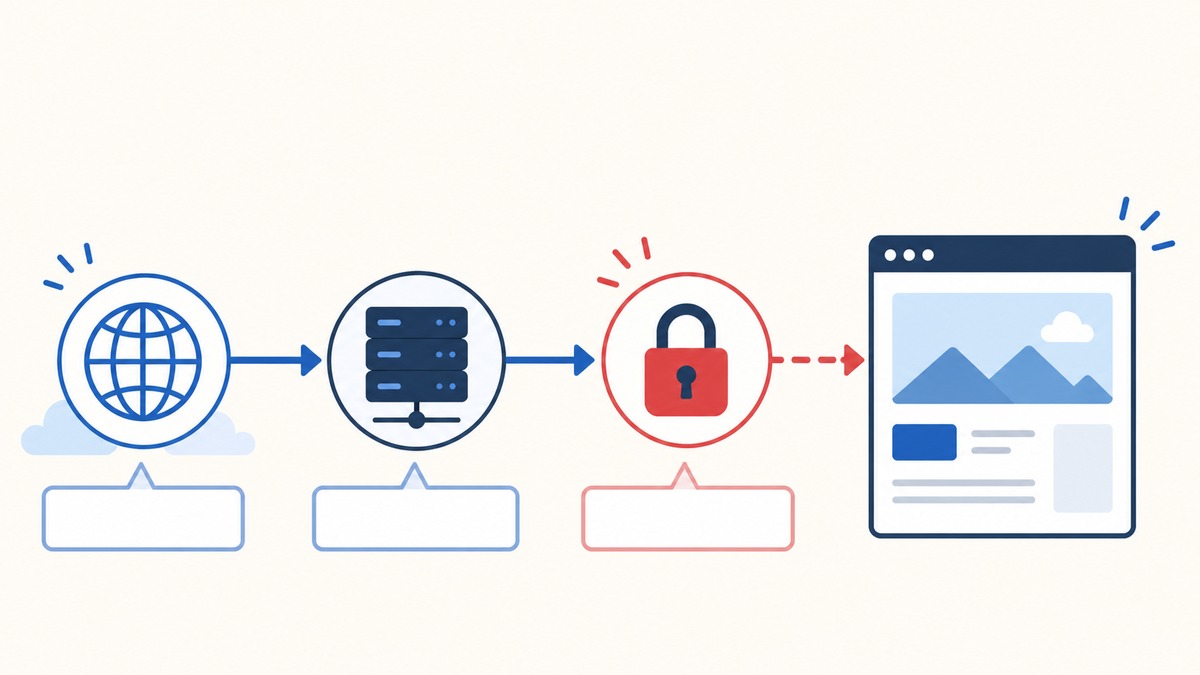
- 公開するURLを決める
- そのURLのドメインを管理している場所を確認する
- DNSが接続するサーバーを確認する
- サーバー内の公開フォルダーを確認する
- SSL証明書の対象ドメインを確認する
URL、サーバー、公開フォルダーの対応が曖昧なままアップロードすると、別サイトを上書きする危険があります。作業前に1行で説明できる状態にしてください。
契約情報と接続情報は分けて管理する
サーバー管理画面のログイン情報、SFTPのホスト名・ユーザー名・パスワード、ドメイン管理情報は役割が違います。第三者へ送らず、パスワード管理ツールなど安全な場所へ保存します。