

WordPressをインストールしたものの、「管理画面はどこから開くの?」「左側のメニューが多くて、何を触ればよいか分からない」と迷うことがありますよね。
WordPressの管理画面は、記事の作成、画像の管理、デザイン変更、ユーザー追加、サイト全体の設定を行う場所です。最初は[投稿][メディア][固定ページ][設定]の4つを覚えれば、基本的な更新を始められます。
この記事では、管理画面へのログイン方法、各メニューの役割、記事を公開する基本操作、入れないときの対処まで初心者向けに解説します。画面を見ながら、自分が今どの作業をしているのか整理していきましょう。
WordPressの管理画面とは
WordPressの管理画面は、サイト運営者だけがログインして使う操作画面です。訪問者が見るWebサイトとは別に用意され、ダッシュボードとも呼ばれます。
WordPress公式ドキュメントでは、管理画面はツールバー、メインナビゲーション、作業エリア、フッターで構成されると説明されています。左側のメニューで作業を選び、中央の作業エリアで内容を編集するのが基本です。
管理画面の全体像は、WordPress公式のAdministration Screensでも確認できます。
WordPress管理画面へログインする方法
管理画面のURLを開く
通常は、自分のサイトURLの末尾に「/wp-admin/」を付けてブラウザで開きます。ログインしていない場合は、WordPressのログイン画面へ移動します。
- サイトURLがドメイン直下の場合:サイトURL + /wp-admin/
- サブディレクトリへインストールした場合:WordPressを設置したURL + /wp-admin/
レンタルサーバーの管理画面とWordPressの管理画面は別物です。サーバー側の「WordPress管理画面」ボタンから開ける場合もありますが、最終的には自分のWordPressサイトのログイン画面へ移動します。
ユーザー名とパスワードを入力する
ログイン画面が表示されたら、WordPressをインストールしたときに設定したユーザー名またはメールアドレスと、パスワードを入力します。
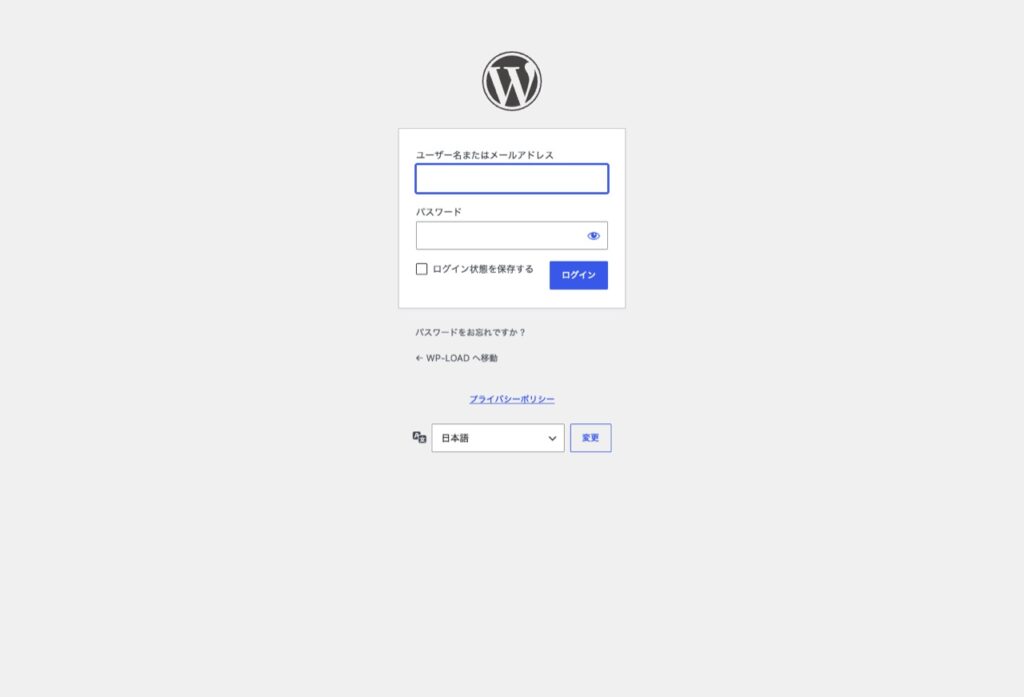
自分専用の端末でなければ、「ログイン状態を保存する」へチェックを入れないでください。共有パソコンでは、作業後に画面右上のプロフィールメニューからログアウトします。
ダッシュボードが表示されたことを確認する
ログインに成功すると、ダッシュボードが表示されます。画面左に管理メニュー、中央にサイトヘルス、概要、アクティビティ、クイックドラフトなどの情報があります。
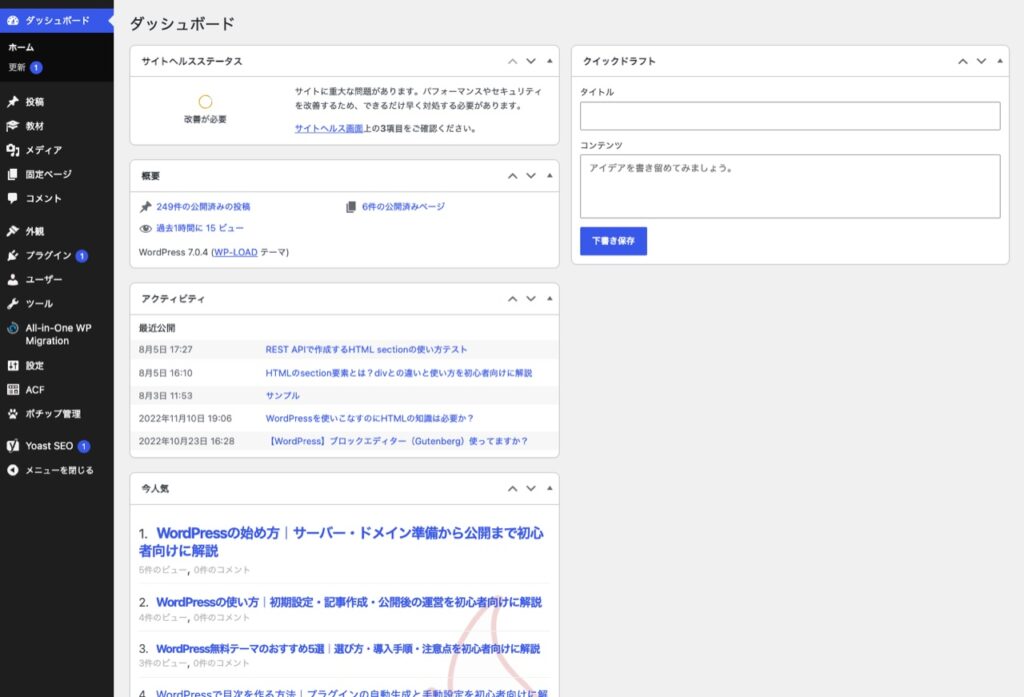
表示されるメニューやウィジェットは、WordPressのバージョン、利用中のテーマ・プラグイン、ログインしたユーザーの権限によって変わります。ほかの解説画像と自分の画面が完全に同じでなくても、すぐに不具合とは限りません。
管理画面の基本構成
上部のツールバー
画面上部のツールバーには、サイトの表示、新規追加、コメント、更新通知、プロフィール、ログアウトなどへのショートカットがあります。サイト名をクリックすると、管理画面と公開画面を行き来できます。
左側のメインメニュー
左側のメニューは、WordPressで行う作業を選ぶ場所です。数が多く見えますが、役割ごとに4つへ分けると覚えやすくなります。
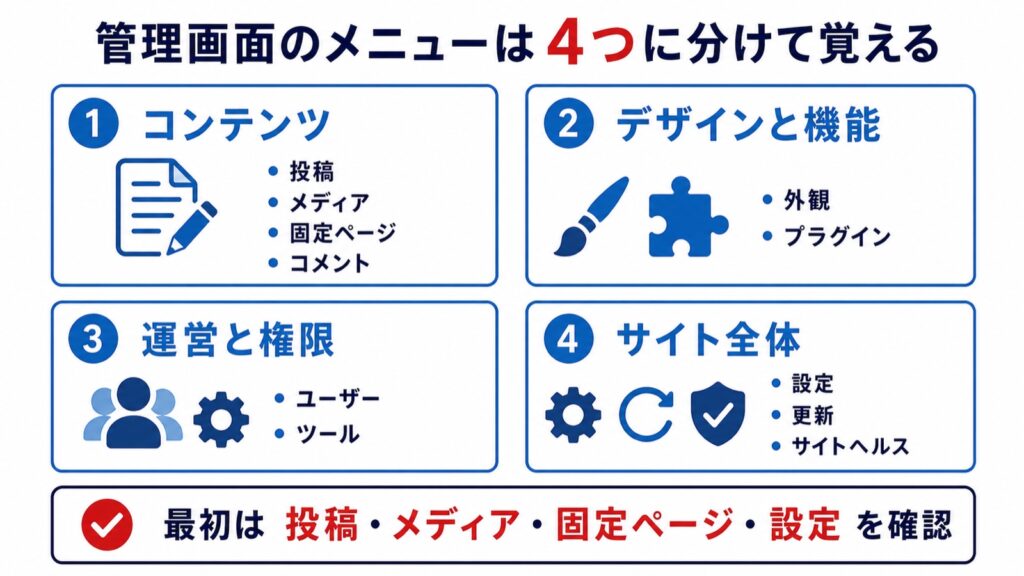
初めて操作するときは、すべてを一度に覚える必要はありません。記事を書くなら[投稿]、画像を追加するなら[メディア]というように、目的からメニューを選びましょう。
中央の作業エリア
中央は、選んだメニューの内容を操作する作業エリアです。投稿なら記事一覧、メディアなら画像一覧、設定なら入力項目が表示されます。
表示オプションとヘルプ
対応する画面では、右上に[表示オプション]や[ヘルプ]があります。表示オプションでは一覧の項目やダッシュボードのウィジェットを整理でき、ヘルプでは開いている画面に関する説明を確認できます。
管理画面の各メニューでできること
ダッシュボード:サイトの状態を確認する
ダッシュボードでは、公開済みの記事数、最近の活動、更新情報、サイトヘルスなどを確認します。運営を始めるときの入口として、対応が必要な通知がないか見てください。
ただし、通知を見てすぐ更新ボタンを押すのではなく、バックアップと動作確認の準備を先に行います。テーマやプラグインの更新で表示が変わることがあるためです。
投稿:ブログ記事やお知らせを管理する
[投稿]では、ブログ記事やニュースなど、時系列で追加するコンテンツを作成・編集します。[投稿一覧]で公開状態、投稿者、カテゴリー、日付を確認し、[投稿を追加]から新しい記事を作ります。
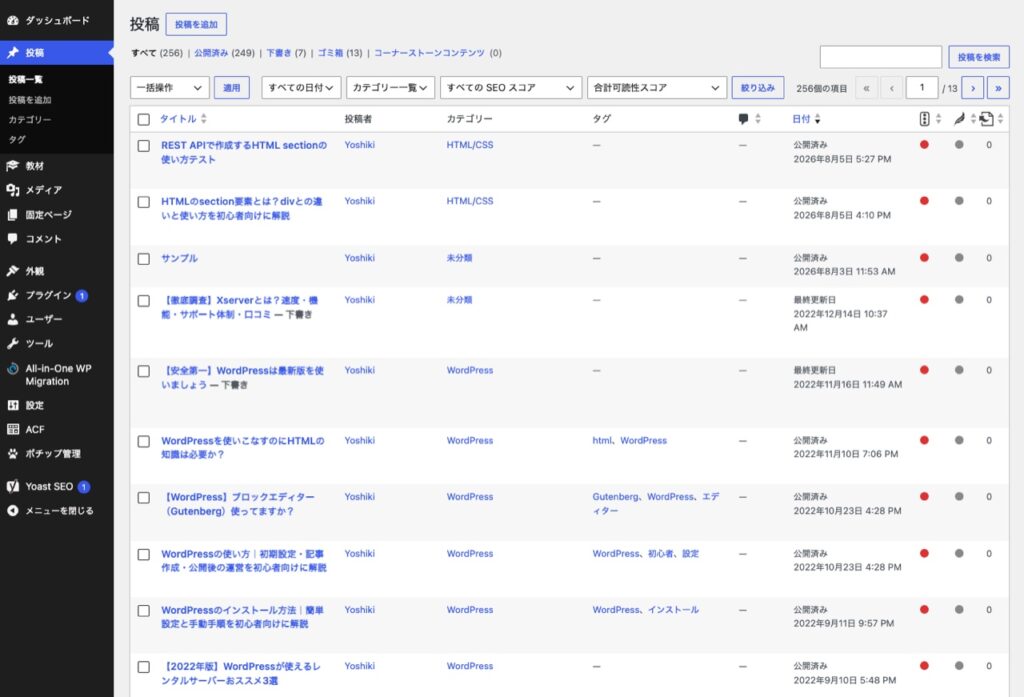
記事を書くときは、タイトル、本文、カテゴリー、アイキャッチ画像、公開状態を確認します。下書きで保存してプレビューし、パソコンとスマートフォンの表示を確認してから公開してください。
メディア:画像やファイルを管理する
[メディア]には、記事や固定ページで使う画像、PDFなどが保存されます。画像をアップロードするときは、内容が分かるファイル名と代替テキストを設定し、必要以上に大きな画像を使わないようにします。
記事から画像を消しても、メディアライブラリの元ファイルは残ります。使っていないように見える画像でも別の記事やテーマから参照されている場合があるため、削除前に利用箇所を確認してください。
固定ページ:会社概要やお問い合わせを作る
[固定ページ]は、会社概要、サービス紹介、プライバシーポリシー、お問い合わせなど、時系列で並べないページに使います。投稿と編集方法は似ていますが、通常はカテゴリーやタグを使いません。
コメント:読者から届いたコメントを確認する
[コメント]では、承認、返信、スパム判定、ゴミ箱への移動を行います。コメント機能を使わないサイトは、[設定]→[ディスカッション]で受付方法を見直してください。
外観:テーマとサイトの見た目を変更する
[外観]では、テーマ、メニュー、ウィジェット、サイトエディターなどを操作します。表示項目は利用中のテーマによって異なります。
テーマを切り替えるとサイト全体の表示が変わります。運営中の本番サイトで直接試さず、バックアップを取り、テスト環境で主要ページを確認してから反映しましょう。
プラグイン:WordPressへ機能を追加する
[プラグイン]では、お問い合わせフォーム、SEO、バックアップなどの機能を追加できます。必要な機能だけを公式配布元から導入し、使わないプラグインは整理してください。
有効化、停止、削除、更新はサイトの動作へ影響します。変更前にバックアップを取り、一度に複数を変更せず、一つずつ表示と機能を確認すると原因を追いやすくなります。
ユーザー:ログインできる人と権限を管理する
[ユーザー]では、管理画面へログインできるアカウントを追加・編集します。WordPressには管理者、編集者、投稿者、寄稿者、購読者などの権限グループがあります。
| 権限 | 主な用途 | 注意点 |
|---|---|---|
| 管理者 | サイト全体の管理 | テーマ、プラグイン、ユーザー、設定まで操作できる |
| 編集者 | 複数の投稿者の記事管理 | ほかのユーザーの記事も編集・公開できる |
| 投稿者 | 自分の記事を作成・公開 | 自分の投稿を中心に管理する |
| 寄稿者 | 記事を下書きして確認を依頼 | 自分では公開できない |
| 購読者 | プロフィール管理や閲覧 | 記事編集はできない |
WordPress公式では、ユーザーに必要な作業だけを許可するために役割と権限を使うと説明しています。外部の担当者へ一時的に作業を依頼する場合も、必要以上に管理者権限を渡さないでください。詳しくはWordPress公式のRoles and Capabilitiesで確認できます。
ツール:インポート・エクスポート・サイトヘルスを使う
[ツール]には、データのインポート・エクスポート、個人データの管理、サイトヘルスなどがあります。サイトヘルスでは、WordPress環境の改善点や技術情報を確認できます。
技術情報にはサーバーやデータベースの情報が含まれます。サポートを受けるときに役立ちますが、不特定多数が見られる場所へそのまま公開しないでください。
設定:サイト全体のルールを決める
[設定]では、サイトタイトル、管理者メールアドレス、ホームページ表示、コメント、画像サイズ、パーマリンクなどを変更します。
サイトURLやパーマリンクは影響範囲が広いため、意味が分からないまま変更しないでください。ログインできなくなったり、既存ページが404になったりする原因になります。
初心者が最初に行う基本操作
公開サイトを別タブで確認する
管理画面の上部にあるサイト名から公開画面を開きます。編集する画面と訪問者が見る画面を混同しないよう、管理画面と公開画面を別のタブで開いておくと便利です。
一般設定を確認する
[設定]→[一般]で、サイトタイトル、管理者メールアドレス、タイムゾーンを確認します。サイトURLは表示されていても、目的が分からなければ変更しません。
記事を下書きから公開する
- [投稿]→[投稿を追加]を開きます。
- タイトルと本文を入力します。
- カテゴリーとアイキャッチ画像を設定します。
- 下書き保存してプレビューします。
- パソコンとスマートフォンで確認してから公開します。
公開ボタンを押す前に、誤字だけでなく、リンク先、画像、見出し、フォームなど実際に操作できる部分も確認してください。
WordPress管理画面に入れないときの対処方法
ログインURLが分からない
まず、WordPressをインストールしたURLの末尾へ「/wp-admin/」を付けて開きます。サブディレクトリへ設置した場合は、そのディレクトリまで含めてください。
セキュリティプラグインでログインURLを変更している場合、通常のURLでは開けません。設定を行った担当者、レンタルサーバーの管理画面、保存したブックマークを確認します。
パスワードを忘れた
ログイン画面の[パスワードをお忘れですか?]から、ユーザー名またはメールアドレスを入力します。再設定メールが届かない場合は、迷惑メール、登録メールアドレス、サーバーのメール送信状況を確認してください。
403・404エラーが表示される
403はアクセス制限、404はURLの違いやログインURL変更が原因になることがあります。URLを手入力し直し、別ブラウザやシークレットウィンドウでも確認します。
同じエラーが続く場合は、セキュリティプラグイン、サーバーのアクセス制限、WAF、IP制限を確認します。原因が分からないまま制限をすべて解除せず、変更前の設定を控えて一つずつ確かめてください。
リダイレクトが繰り返される
「リダイレクトが多すぎます」と表示される場合は、ブラウザのCookie、httpとhttps、WordPressアドレスとサイトアドレスの不一致などを確認します。まず対象サイトのCookieとキャッシュを削除し、それでも直らなければ直前に変更したURLやSSL設定を見直します。
画面が真っ白・重大なエラーになる
テーマやプラグインの更新直後に発生した場合は、互換性やPHPエラーが考えられます。管理画面へ入れない状態で無理に変更を重ねず、バックアップ、サーバーのエラーログ、リカバリーモードのメールを確認してください。
管理画面を安全に使うための注意点
- 推測されにくいユーザー名と長いパスワードを使う
- 利用者ごとにアカウントを分け、必要な権限だけを付ける
- WordPress本体、テーマ、プラグインを検証して更新する
- 更新や大きな設定変更の前にバックアップを取る
- 共有端末ではログイン状態を保存せず、作業後にログアウトする
- 不明なテーマやプラグインを管理画面から追加しない
管理画面のURLを知っているだけでログインできるわけではありません。URL変更だけに頼らず、強い認証情報、適切な権限、更新、バックアップを組み合わせて守りましょう。
WordPress管理画面についてよくある質問
スマートフォンから管理画面を使えますか?
ブラウザからログインできます。ただし、細かなレイアウト調整や多数の記事管理はパソコンのほうが操作しやすい場合があります。スマートフォンで公開するときも、別の端末で表示を確認してください。
左側にプラグインや外観が表示されません
ユーザーの権限によって、利用できないメニューは表示されません。編集者や投稿者でログインしている場合は正常な動作です。必要な作業がある場合は、サイト管理者へ権限を確認してください。
レンタルサーバーの管理画面との違いは何ですか?
WordPress管理画面は記事・デザイン・ユーザーなどを管理します。レンタルサーバーの管理画面は、ドメイン、SSL、メール、データベース、バックアップなどサーバー側の機能を管理します。ログイン情報も別です。
まとめ
WordPressの管理画面は、通常、サイトURLの末尾へ「/wp-admin/」を付けて開きます。ログイン後は左メニューから作業を選び、中央の作業エリアで記事、画像、固定ページ、デザイン、ユーザー、設定を管理します。
最初は[投稿][メディア][固定ページ][設定]を覚え、記事を下書き・プレビューしてから公開しましょう。重要な更新や設定変更は、バックアップとテスト環境での確認を先に行うと安全です。
初期設定から記事公開、公開後の運営までを順番に確認したい方は、次の記事も参考にしてください。