結論からいうと、エックスサーバーは「月額料金の安さだけで選ぶより、WordPressを長く安定して運営したい人」に向くレンタルサーバーです。
格安サーバーより費用は上がりますが、WordPressの始めやすさ、表示速度を支えるサーバー環境、自動バックアップ、セキュリティ機能、サポートまでを一通りそろえています。
ブログや事業サイトを途中で移転する手間を避けたいなら、最初から有力候補に入ります。
30秒でわかる結論
- おすすめする人:WordPressを長く運営する人、速度・安定性・復旧手段を重視する人、サーバー選びで失敗したくない初心者
- おすすめしない人:とにかく最安で試したい人、数か月だけ使う人、サーバーを自分で細かく構築したい人
- 個人利用の第一候補:スタンダードプラン。通常料金は36か月契約で月額990円(税込)
- 注意点:月額表示でも契約期間分は一括前払い。WordPressクイックスタートは10日間無料お試しの対象外
迷っているなら:安さだけで選び直す可能性がある人より、「ブログやサイトを育てる土台を一度で決めたい人」に適しています。
エックスサーバーとは?まず押さえたい基本情報
エックスサーバーは、エックスサーバー株式会社が提供する共用レンタルサーバーです。
公式発表では運用サイト数250万件以上、国内WordPressサイトのサーバーシェア35.2%とされ、個人ブログから企業サイトまで幅広く利用されています。
| 項目 | スタンダードプランの内容 |
|---|---|
| 通常料金 | 月額990円〜(36か月契約時・税込) |
| 初期費用 | 0円 |
| ディスク容量 | 500GB・NVMe |
| WordPress | クイックスタート/簡単インストール対応 |
| 独自SSL | 無料・無制限 |
| バックアップ | Web・メール・MySQLを1日1回、自動で保存 |
| サポート | 電話・メール・チャット |
| 無料お試し | 10日間(クイックスタートを除く) |
レンタルサーバーは、Webサイトのデータを置く「土地」にあたります。料金差だけでなく、アクセスが増えたときの安定性、トラブル時の復旧、WordPressの設定しやすさまで含めて選ぶことが重要です。
エックスサーバーの評判を調査してわかったこと
利用者レビューや比較記事で繰り返し挙がる評価を整理すると、良い評判は「速度と安定性」「WordPressの始めやすさ」「実績と情報量」に集中しています。
一方、悪い評判は「最安ではない」「管理画面が複数あり慣れが必要」「長期契約は一括払い」という内容が中心です。
良い評判:表示が安定し、WordPressを始めやすい
- WordPressクイックスタートなら、サーバー契約・ドメイン取得・SSL設定・WordPress設置をまとめて進められる
- 利用者が多く、設定方法やトラブル対処の情報を見つけやすい
- 大量アクセスを想定したサーバー環境で、サイトを育てた後も使い続けやすい
- 自動バックアップやWordPressリカバリーがあり、失敗したときの復旧手段を確保しやすい
特に初心者にとって大きいのは、単に「簡単に開設できる」ことではありません。開設後に困ったとき、公式マニュアルと利用者の解説記事の両方を探せる点が安心材料になります。
否定的な評価は、料金、サポートの期待範囲、設定の反映時間、管理画面、キャンペーン条件に分けて考えると実態を判断しやすくなります。次章で「評判が悪い」と検索される理由を一つずつ検証します。
「エックスサーバーは評判が悪い・やばい」と言われる5つの理由
エックスサーバーを検索すると、「評判 悪い」「やばい」「おすすめしない」といった候補が表示されることがあります。
契約を検討している人が不安になるのは自然ですが、検索候補に出ること自体はサービスの品質を証明するものではありません。
利用者が多いサービスほど、良い評価だけでなく不満やトラブルの検索数も増えるためです。
公開されているレビューと公式仕様を照らし合わせると、悪い評判の理由は主に次の5つに分けられます。
理由1. 格安サーバーと比べて料金が高く見える
月額数百円から利用できるサービスと比べれば、月額990円〜のエックスサーバーは高く見えます。
しかし、料金差にはサーバー性能だけでなく、500GBのストレージ、自動バックアップ、無料SSL、独自ドメイン特典、電話・メール・チャットサポートなどが含まれています。
小規模な趣味サイトを置くだけなら格安プランで十分です。
一方、収益化するブログや事業サイトでは、障害や操作ミスでサイトを復旧できない時間にも損失が生じます。
「使わない機能に払う料金」なのか、「将来必要になる機能を先に確保する料金」なのかで評価が変わります。
理由2. サポートの回答に差を感じることがある
口コミではサポートを評価する声がある一方、「期待した回答ではなかった」という不満も見られます。
レンタルサーバーのサポートは、サーバー設備や提供機能の案内が中心です。
WordPressテーマのカスタマイズ、プラグイン同士の競合、独自に書いたPHPやCSSの修正まで、すべてを代行してくれるわけではありません。
公式にも、提供しているWordPressテーマの詳細は各テーマ提供元へ問い合わせるよう案内があります。
問い合わせるときは「いつから」「どのURLで」「何をした後に」「どのエラーが出たか」を伝えると、原因の切り分けが進みやすくなります。
理由3. 設定が反映されるまで待つ場合がある
独自ドメイン、ネームサーバー、SSLなどの設定は、操作した直後に全環境へ反映されるとは限りません。これはエックスサーバー固有の障害ではなく、DNSやSSL証明書の仕組み上、一定の反映時間が必要になるためです。
申込み直後にWordPressへアクセスできない場合は、設定を何度もやり直す前に、完了メールとサーバーパネルの状態を確認しましょう。途中でドメインやURL設定を変更すると、かえって原因を増やすことがあります。
理由4. 管理画面が分かれていて初心者が迷いやすい
XServerアカウントは契約・料金・登録情報を管理し、サーバーパネルはWordPress・ドメイン・メール・SSLなど技術的な設定を管理します。
WordPressの管理画面も別にあるため、最初は3種類のログイン先を混同しやすい構成です。
| 管理画面 | 主な用途 |
|---|---|
| XServerアカウント | 契約、支払い、自動更新、登録情報 |
| サーバーパネル | ドメイン、SSL、メール、WordPress、バックアップ |
| WordPress管理画面 | 記事投稿、デザイン、テーマ、プラグイン |
役割を一度覚えれば問題ありません。ログインURLをブックマークするときに「契約」「サーバー設定」「記事編集」と名前を付けておくと迷いにくくなります。
理由5. キャンペーンの条件が分かりにくいことがある
割引やキャッシュバックは魅力的ですが、「表示された実質月額」と「契約時に支払う金額」が同じとは限りません。キャッシュバックには対象期間、申請時期、受取方法などの条件が付く場合があります。
申込み画面では、通常料金、契約期間、初回の支払総額、特典の受取条件を分けて確認してください。特典を受け取れなかった場合でも継続できる料金かどうかを基準にすると、契約後の後悔を減らせます。
エックスサーバーを選ぶ7つのメリット
1. WordPressを迷わず開設しやすい
WordPressクイックスタートを使うと、通常は別々に行うサーバー契約、独自ドメイン取得、SSL設定、WordPressインストールを一つの申込み画面で進められます。
サーバーやデータベースの知識がない人でも、ブログ名やログイン情報を入力すれば開設できます。
「今日から記事を書き始めたい」人はクイックスタート向きです。一方、契約前に管理画面を触りたい人は、通常申込みで10日間無料お試しを使う方が合います。
2. アクセス増加を見据えた高速・安定環境
全ストレージにNVMeを採用し、RAID10構成、第5世代AMD EPYC、1Tbps超のバックボーンネットワークを掲げています。
難しい用語を覚える必要はありませんが、「記事が増えた」「画像が多い」「アクセスが急増した」といった場面を想定した環境です。
サーバーが速ければ必ず検索順位が上がるわけではありません。ただし、表示の遅さによる読者の離脱を減らし、WordPress管理画面の待ち時間を抑える土台にはなります。
3. 毎日の自動バックアップで失敗に備えられる
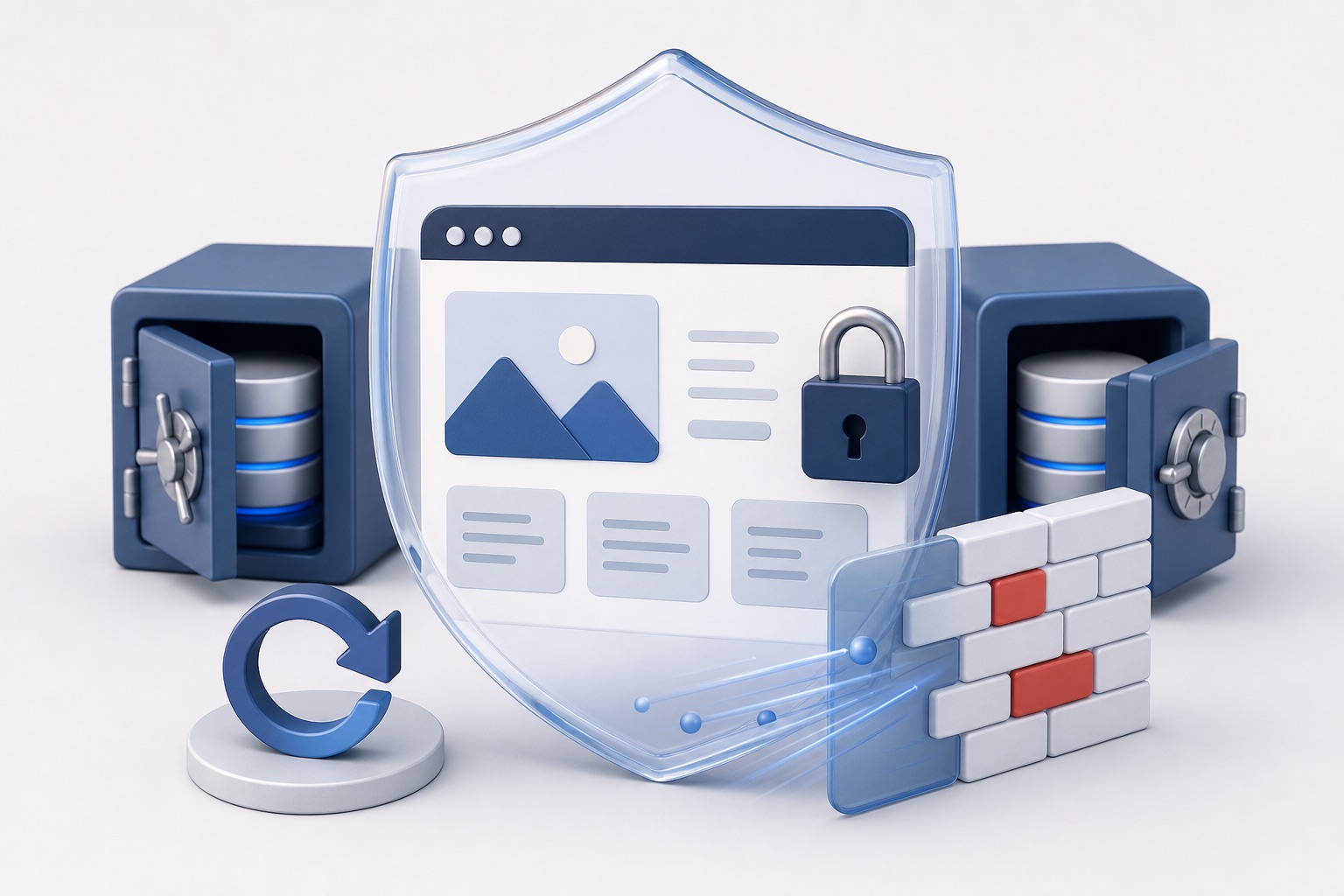
Web・メール・MySQLデータを1日1回自動でバックアップし、過去14日分を保持します。テーマ編集やプラグイン更新で不具合が起きたとき、バックアップがあるかどうかで復旧の難しさは大きく変わります。
さらに、WordPressの不具合を管理画面から復旧・リセットできる「WordPressリカバリー」も用意されています。初心者ほど、性能の数字より復旧手段の有無を重視する価値があります。
4. 独自ドメインとSSLの費用を抑えられる
新規契約のスタンダードプランでは、12か月契約で独自ドメイン1つ、24か月以上で2つの永久無料特典があります。対象ドメインや条件は変わる場合がありますが、ブログに使う.comなどの取得・更新費を抑えられます。
独自SSLも無料・無制限です。SSLはURLを「https」にして通信を暗号化する仕組みで、現在のWebサイト運営では事実上必須です。
5. セキュリティ対策を標準で使える
不正な攻撃を防ぐWAF、DDoS対策、WordPressセキュリティ設定、国外IPからのアクセス制限などを利用できます。
サーバーを契約しただけで安全になるわけではありませんが、初心者が一から対策を組み立てる負担を減らせます。
6. 困ったときの情報と問い合わせ先が多い
公式サポートはメールを24時間365日受け付け、電話とチャットは平日に対応しています。加えて、国内で長く利用されてきたサービスのため、WordPressの設定やエラーについて日本語の解説を探しやすい点も強みです。
7. 複数サイトへ広げやすい
マルチドメイン、MySQL、メールアカウントを複数利用できるため、ブログをもう一つ作る、事業サイトとメディアを分けるといった展開が可能です。最初は1サイトでも、将来の移転や追加契約を減らしやすくなります。
表示速度の評価で誤解しやすいポイント
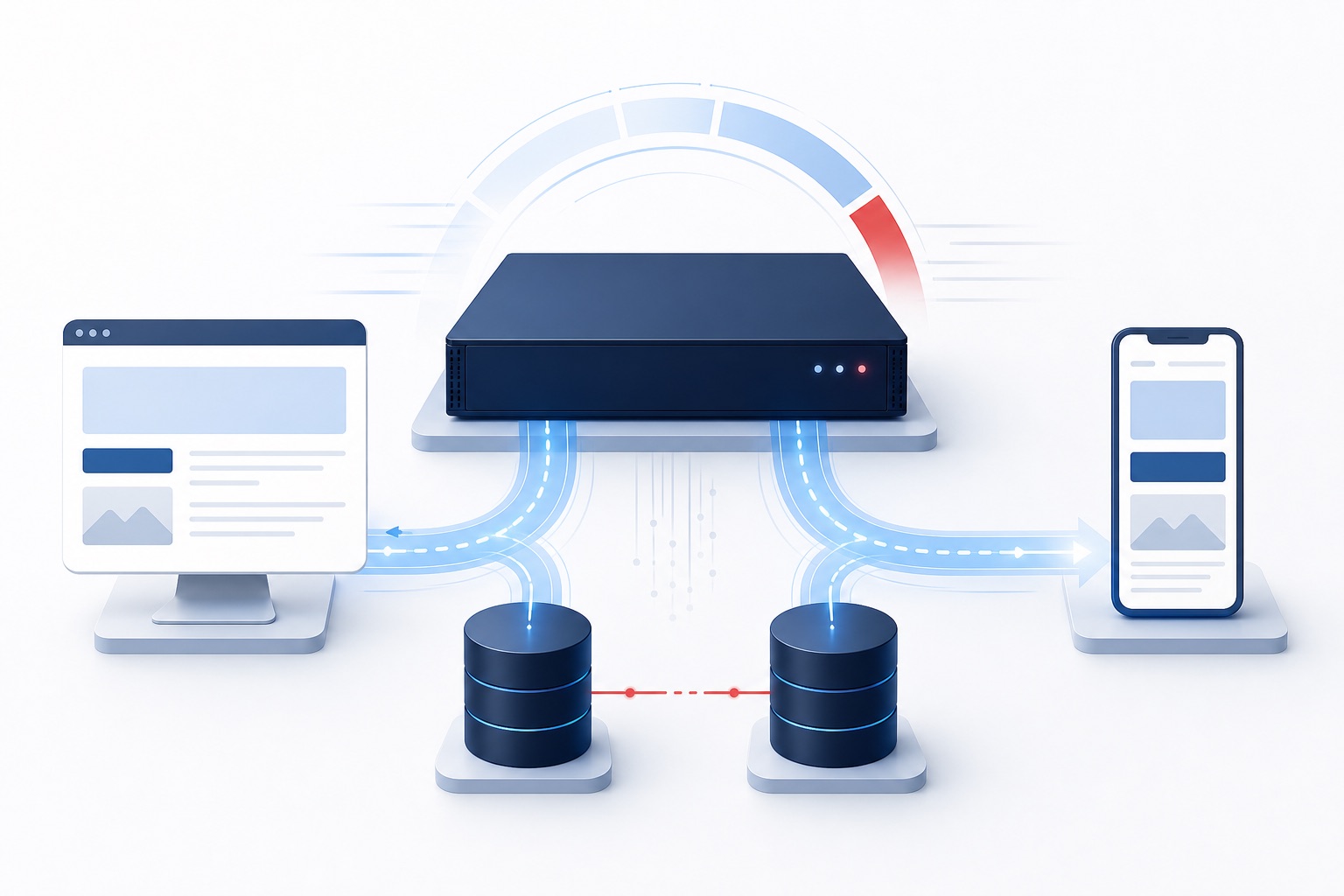
エックスサーバーは高速なサーバー環境を強みとしていますが、契約するだけですべてのWordPressサイトが高速になるわけではありません。
表示速度は、サーバー、WordPressテーマ、プラグイン、画像サイズ、広告タグ、外部フォント、アクセスしている端末など複数の要因で決まります。
サーバーが速くても画像が重ければ遅くなる
スマートフォンで撮影した大きな画像を圧縮せず掲載すると、サーバー性能に余裕があっても読み込みは遅くなります。記事に必要な表示サイズへ縮小し、WebPなど軽い形式を使い、画面外の画像を遅延読み込みすることが基本です。
プラグインを増やしすぎると管理画面も重くなる
似た機能のプラグインを重複して入れると、処理回数やデータベースへのアクセスが増えます。
高速化、セキュリティ、バックアップなどはサーバー側の標準機能と役割が重なる場合もあります。
必要性を説明できないプラグインは入れない方が安全です。
速度No.1という表現は測定条件まで見る
速度比較の数値は、測定時期、使用したWordPress、ページ内容、キャッシュ設定、アクセス地域などで変わります。公式の性能情報はサーバー選びの参考になりますが、自分のサイトが必ず同じ結果になる保証ではありません。
重要なのは順位ではなく、運営するサイトに必要な速度を安定して出せることです。開設後はPageSpeed Insightsなどで実ページを確認し、画像やJavaScriptを含めて改善します。
エックスサーバーの料金総額を契約期間別に比較
月額料金だけでは、申込み時に必要な金額が分かりません。スタンダードプランの通常料金を契約期間分で計算すると、次のようになります。
| 契約期間 | 月額換算 | 契約期間の総額 | 1年あたり |
|---|---|---|---|
| 3か月 | 1,320円 | 3,960円 | 15,840円相当 |
| 6か月 | 1,210円 | 7,260円 | 14,520円相当 |
| 12か月 | 1,100円 | 13,200円 | 13,200円 |
| 24か月 | 1,045円 | 25,080円 | 12,540円 |
| 36か月 | 990円 | 35,640円 | 11,880円 |
36か月契約は月額単価が最も安い一方、最初に35,640円を支払います。
12か月契約との差は月額110円、1年あたり1,320円です。
初めてブログに挑戦する人にとって、この差額だけを理由に3年契約を選ぶ必要はありません。
一方、すでに会社サイトや運営中ブログの移転先として使う場合は、3年間利用する可能性が高いため36か月契約が合理的です。契約期間は「最安になる期間」ではなく、「確実に使う期間」で選びましょう。
ドメイン特典を含めた実質的なコスト
スタンダードの新規契約では、12か月で独自ドメイン1つ、24か月以上で2つが永久無料になる条件があります。対象ドメインの更新費が不要になるため、サーバー代だけを比較した場合より実質的な差は小さくなります。
ただし、無料特典はサーバー契約中に適用されるものです。将来サーバーを解約する場合、ドメインの管理先や更新費がどうなるかも確認しておく必要があります。
料金プランはスタンダードで十分
個人ブログ、アフィリエイトサイト、小規模な事業サイトなら、基本的にスタンダードプランで十分です。
500GBのNVMeストレージがあり、WordPress、自動バックアップ、無料SSLなど主要機能は上位プランと共通しています。
| プラン | 向いている人 | 判断 |
|---|---|---|
| スタンダード | 個人ブログ、アフィリエイト、小規模事業サイト | ほとんどの個人はこれで十分 |
| プレミアム | ストレージ容量や対象の有料テーマ特典を重視する人 | 必要な特典が明確な場合に選ぶ |
| ビジネス | 法人向け管理機能や設定代行を必要とする組織 | 個人ブログには不要 |
契約期間は12か月か36か月
初めてブログを作るなら、費用と継続リスクのバランスがよい12か月契約が無難です。すでに運営するサイトが決まっていて、3年以上使う予定なら36か月契約で月額単価を抑えられます。
ConoHa WING・ロリポップ!と比較するとどれがよい?
主要3社はどれもWordPressを運営できます。
選ぶポイントは、単純な優劣ではなく「何を最優先するか」です。
キャンペーン価格は頻繁に変わるため、ここでは変わりにくい判断軸で比較します。
| 重視すること | 向いているサービス | 理由 |
|---|---|---|
| 実績・安定性・情報量 | エックスサーバー | 利用規模が大きく、WordPress運営機能と国内の解説情報が豊富 |
| 管理画面の一体感・時間単位課金 | ConoHa WING | サーバーとドメインを一つの画面で管理しやすく、通常料金は時間単位 |
| 初期コストの低さ | ロリポップ! | 用途に合わせて低価格帯のプランから選びやすい |
| 将来のアクセス増加への備え | エックスサーバー | 高速化・安定化機能、バックアップ、複数サイト運営をまとめて使える |
最安を優先するならロリポップ!
、管理画面の好みを重視するならConoHa WINGも候補です。
一方、「数年使うWordPressの土台として、速度・安定性・復旧・サポートを総合的に選びたい」なら、エックスサーバーがわかりやすい選択です。
個人事業・法人サイトでも使える?XServerビジネスとの違い
通常のエックスサーバーでも、会社ホームページ、店舗サイト、ネットショップの情報発信、独自ドメインのメール運用は可能です。小規模事業で、WordPressの設定や更新を自社で行えるなら、スタンダードから検討できます。
XServerビジネスは、通常版よりセキュリティとサポートを強化した法人向けサービスです。設定代行、法人向け管理、運用支援などを必要とする場合に候補になります。
| 判断項目 | エックスサーバー | XServerビジネス |
|---|---|---|
| 主な利用者 | 個人、個人事業、小規模法人 | サポートを重視する法人 |
| 料金 | 月額990円〜 | 通常版より高い |
| WordPress設定 | 基本的に自分で行う | 設定代行などを利用しやすい |
| 向いている状況 | コストと性能のバランスを重視 | 担当者の作業負担と運用リスクを抑えたい |
法人だから必ずXServerビジネスが必要というわけではありません。「サーバーの設定を誰が担当するか」「問題発生時に自社で切り分けられるか」「設定代行へ費用を払う価値があるか」で判断します。
エックスサーバーがおすすめな人
- 副業ブログやアフィリエイトサイトを長期運営する人
- 会社・店舗のホームページを安定して公開したい人
- サーバー移転をせず、アクセス増加後も使い続けたい人
- 設定に失敗したときのバックアップとサポートを重視する人
- 将来、複数のWordPressサイトを運営する可能性がある人
エックスサーバーをおすすめしない人
- 月額料金の安さを最優先する人
- 数か月だけテストサイトを公開したい人
- ブログを続けるか決めておらず、長期分の一括払いを避けたい人
- VPSのようにOSやサーバー構成を自由に変更したい人
上記に当てはまるなら、無理にエックスサーバーを選ぶ必要はありません。反対に、安さだけで格安プランを選び、表示速度や容量が足りなくなって移転するくらいなら、最初からスタンダードを選ぶ方が手間を抑えられます。
契約判断に迷ったときの最終チェック
ここまで読んでも迷う場合は、次の4点だけで判断できます。すべてに当てはまるならエックスサーバーを選ぶ理由があり、二つ以上当てはまらないなら他社も比較した方が納得しやすくなります。
- 1年以上、WordPressサイトを運営する予定がある
- 月額最安値より、速度・安定性・復旧手段を優先したい
- アクセス増加後も同じサーバーを使い続けたい
- 契約期間分の一括払いに無理がない
反対に、用途が短期テストだけ、月額数百円に抑えることが最優先、OSやサーバー構成を自由に変更したい、という場合はエックスサーバーの強みと目的が一致しません。
人気やシェアではなく、自分が必要とする運用条件で決めることが重要です。
個人ブログの基準
迷ったらスタンダードの12か月契約を基準にし、すぐ開設するならクイックスタート、契約前に管理画面を試すなら通常申込みを選びます。
WordPressクイックスタートの申込み手順
クイックスタートなら、申込みからWordPress開設までをまとめて完了できます。事前にブログ名、希望するドメイン、WordPressのユーザー名を決めておくとスムーズです。
- 公式サイトで「お申し込み」を選ぶ
初めて利用する場合は新規申込みへ進みます。 - サーバーIDとプランを選ぶ
個人ブログならスタンダードを選べば問題ありません。 - WordPressクイックスタートを利用する
「利用する」にチェックし、無料お試し対象外になることを確認します。 - 契約期間と独自ドメインを決める
ドメインは後から簡単に変えられないため、綴りを確認してください。 - WordPress情報を入力する
ブログ名、ユーザー名、パスワード、メールアドレスを入力します。ユーザー名に「admin」は避けましょう。 - 個人情報と支払い情報を入力する
認証を済ませ、申込内容と支払総額を確認します。 - 設定完了メールを待つ
反映後、案内されたURLからWordPressへログインできます。
申込み前の注意
ドメイン名の綴り、契約期間、支払総額、クイックスタートの選択を最終確認してください。キャンペーンには申込み期限やキャッシュバック受取条件が設定される場合があります。
他社サーバーからWordPressを移行する方法
すでにWordPressを運営している人は、「WordPress簡単移行」を利用できます。
移行元URLとWordPressのログイン情報などを入力し、FTPやデータベースを直接操作せず移行できる機能です。
同じドメインのまま他社サーバーから移る場合と、別のURLへ変更する場合の両方に対応しています。
簡単移行の基本的な流れ
- エックスサーバーへ移行先ドメインを追加する
- サーバーパネルで「WordPress簡単移行」を開く
- 移行元URL、WordPressユーザー名、パスワードを入力する
- 移行処理の完了後、表示と管理画面を確認する
- 問題がなければネームサーバーを変更する
- 切り替えが安定するまで旧サーバーを残す
サイトを停止せず移行するには、移行完了まで旧サーバーと新サーバーの契約期間を重ねる必要があります。先に旧サーバーを解約すると、ファイルの取得や動作確認ができなくなる可能性があります。
簡単移行を使えないケースもある
公式マニュアルでは、WordPressのマルチサイト、2GBを超えるデータベース、WordPress.comからの移行などは簡単移行の対象外とされています。
また、セキュリティ設定、サーバー環境、バックアップファイルの容量などが原因で失敗する場合があります。
簡単移行を使えない場合は、ファイルとデータベースを手動で移すか、有料のサーバー移転代行を検討します。どの方法でも、移行前にファイルとデータベースのバックアップを取得してください。
契約後に最初に行うWordPress設定
WordPressを開設しただけでは、安全で使いやすい状態が完成したとはいえません。記事を書き始める前に、次の設定を確認しておくと後から修正する手間を減らせます。
- WordPressのログイン情報を安全に保存する
使い回しを避けた長いパスワードを設定し、パスワード管理ツールなどで保管します。 - サイトURLがhttpsになっているか確認する
ブラウザのアドレス欄とWordPressの一般設定を確認します。 - パーマリンクを決める
記事公開後のURL変更はリンク切れの原因になるため、投稿前に設定します。 - 不要な初期投稿・テーマ・プラグインを整理する
使用しないものを残し続けず、必要な構成を明確にします。 - 自動更新とバックアップ方針を決める
更新前に戻せる状態を確保し、重要な変更前は手元にもバックアップを取ります。 - 問い合わせ用メールを作成する
独自ドメインのメールアドレスを使う場合は、送受信と迷惑メール判定を確認します。 - アクセス解析と検索登録を行う
Google AnalyticsやSearch Consoleなど、必要な計測環境を設定します。
エックスサーバーにはWordPressセキュリティ設定がありますが、管理者パスワードの使い回しや古いプラグインまで自動で解決するものではありません。
サーバー側の対策と、WordPress運営者側の更新管理を組み合わせる必要があります。
無料で使えるWordPressテーマと購入特典
サーバーパネルの「WordPressテーマインストール」から、対応テーマをダウンロードする手間なく導入できます。
公式マニュアルでは、無料テーマとしてCocoonとLightningが案内されています。
有料テーマはXwrite、SWELL、Snow Monkey、Emanon Business、LIQUID INSIGHT、Nishiki Proなどです。
無料でブログを始めるならCocoon
Cocoonは無料ながら、記事装飾、吹き出し、ランキング、広告管理などブログ運営に必要な機能を多く備えています。デザインへ大きな費用をかけず、まず記事作成を始めたい人に向きます。
有料テーマは機能ではなく運営方針で選ぶ
有料テーマを使えば自動的に検索順位が上がるわけではありません。
企業サイト向けのデザイン、ブロックエディターの操作性、複数サイトでの利用条件、サポート範囲を確認して選びます。
テーマを頻繁に変更すると記事装飾の修正が必要になるため、見た目だけで決めないことが重要です。
なお、テーマそのものの使い方やカスタマイズは、エックスサーバーではなくテーマ提供元のサポート範囲になる場合があります。
自動バックアップがあっても自分で保存すべき理由
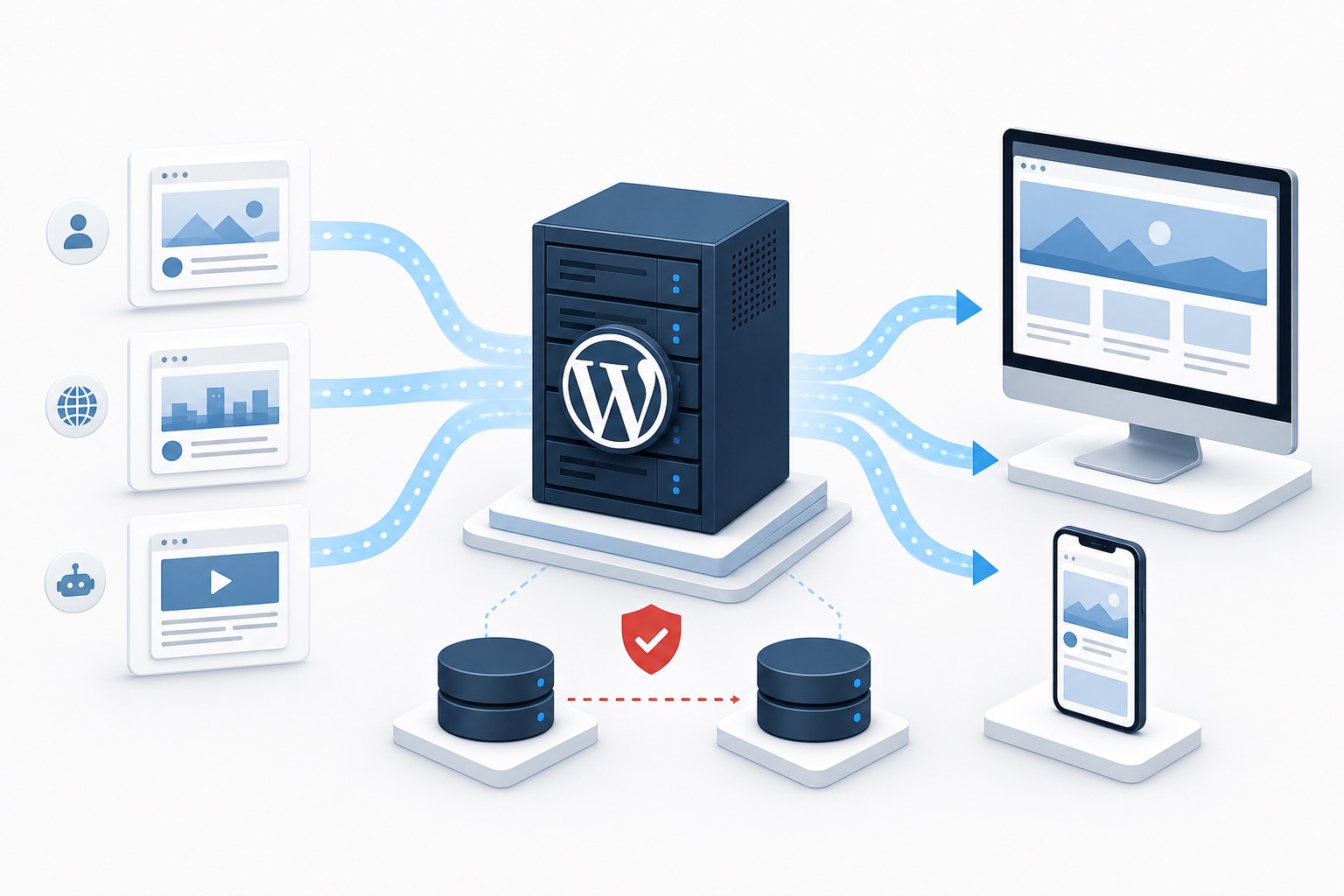
エックスサーバーは毎日バックアップを取得していますが、サーバー側のバックアップだけに依存するのは安全ではありません。誤操作に気づくまで14日以上経過した場合、必要な状態が保持期間から外れている可能性があります。
また、WordPressの更新直前、テーマの大規模変更、別サーバーへの移転など、戻す可能性が高い作業では、その時点のバックアップを自分でも確保する方が確実です。
| バックアップ | 役割 | 保存場所 |
|---|---|---|
| サーバーの自動バックアップ | 日常的な障害や誤操作からの復旧 | エックスサーバー側 |
| 変更前の手動バックアップ | 更新・編集に失敗した直後の復旧 | サーバー外にも保存 |
| 長期保管用バックアップ | 過去の状態や重要データの保全 | PCやクラウドストレージ |
バックアップは「取得した」だけでなく、「どのデータを、どの時点へ、どう戻すか」を理解して初めて役立ちます。重要サイトでは、復元手順も事前に確認しておきましょう。
契約更新・解約で失敗しないための確認事項
サーバーは一度契約して終わりではありません。
サイトとメールを継続するには更新が必要です。
自動更新を利用する場合は、XServerアカウントで対象契約と更新サイクル、登録している支払い方法を確認します。
自動更新の失敗に注意する
クレジットカードの有効期限切れ、利用制限、登録情報の変更などで自動更新が失敗することがあります。公式から届く更新通知を見逃さず、連絡先メールアドレスを常に受信できる状態にしておきましょう。
解約前に必要なデータを移す
別サーバーへ移る場合は、WordPressのファイルとデータベースだけでなく、独自ドメイン、メールアドレス、メールデータ、SSL、DNS設定も確認します。
サイトが表示できても、問い合わせメールだけ旧サーバーへ届いているという事故が起こり得ます。
新環境のWeb表示とメール送受信を確認し、DNSの切り替えが安定してから旧契約を終了するのが基本です。契約終了日ぎりぎりに移転を始めず、少なくとも数日から数週間の余裕を持たせます。
契約管理の要点
- 月額単価ではなく初回の一括支払額を確認
- キャンペーンの申請日と受取条件を記録
- 自動更新の対象・期間・支払い方法を確認
- 移転時は旧契約を先に解約しない
エックスサーバーに関するよくある質問
初心者でもWordPressを始められますか?
はい。クイックスタートを使えば、サーバー・ドメイン・SSL・WordPressの設定をまとめて進められます。
開設後も公式マニュアルと問い合わせ窓口を利用できます。
無料お試しはありますか?
通常申込みには10日間の無料お試しがあります。
ただし、WordPressクイックスタートは無料お試しの対象外で、申込み時に支払いが必要です。
どのプランを選べばよいですか?
個人ブログや小規模サイトならスタンダードがおすすめです。
上位プランは、必要な容量や法人向け機能、有料テーマ特典が明確な場合に検討すれば十分です。
あとからプランを変更できますか?
プラン変更に対応しています。
変更できるタイミングや料金の扱いは申請時期によって異なるため、公式マニュアルで最新条件を確認してください。
独自ドメインは本当に無料ですか?
対象プランと契約期間などの条件を満たし、サーバー契約を継続している間は対象ドメインを無料で利用できます。
スタンダードの新規契約は12か月で1つ、24か月以上で2つが基本条件です。
バックアップから無料で復元できますか?
自動バックアップの取得と、サーバーパネルからのデータ提供は無料です。
復元対象や手順はデータの種類によって異なるため、操作前に公式マニュアルを確認してください。
まとめ:安さより「長く安心して使える土台」を選ぶ人向け
エックスサーバーは、最安のレンタルサーバーではありません。
それでも有力候補になるのは、WordPressの開設、表示速度を支える環境、自動バックアップ、セキュリティ、サポートまで、サイト運営で必要になる機能を一通りそろえているからです。
- 個人ブログならスタンダードで十分
- 初心者は12か月、長期利用が確実なら36か月を検討
- すぐ開設するならクイックスタート、試してからなら通常申込み
- 申込み前にキャンペーン条件と一括支払額を確認
サーバー移転の手間を避け、ブログやサイトを育てることに集中したいなら、エックスサーバーは選びやすい一社です。
料金・仕様はエックスサーバー公式サイト、料金ページ、機能一覧、公式マニュアルを確認して記載しています。
キャンペーンや特典は予告なく変更される場合があります。
本ページのリンク経由で契約されると、当サイトに報酬が入る場合があります。記事内容と評価は、報酬の有無にかかわらず契約判断に必要な情報を基準に作成しています。