

jQueryを勉強しようとしても、教材を読むだけになったり、何から作ればよいか分からなくなったりしますよね。
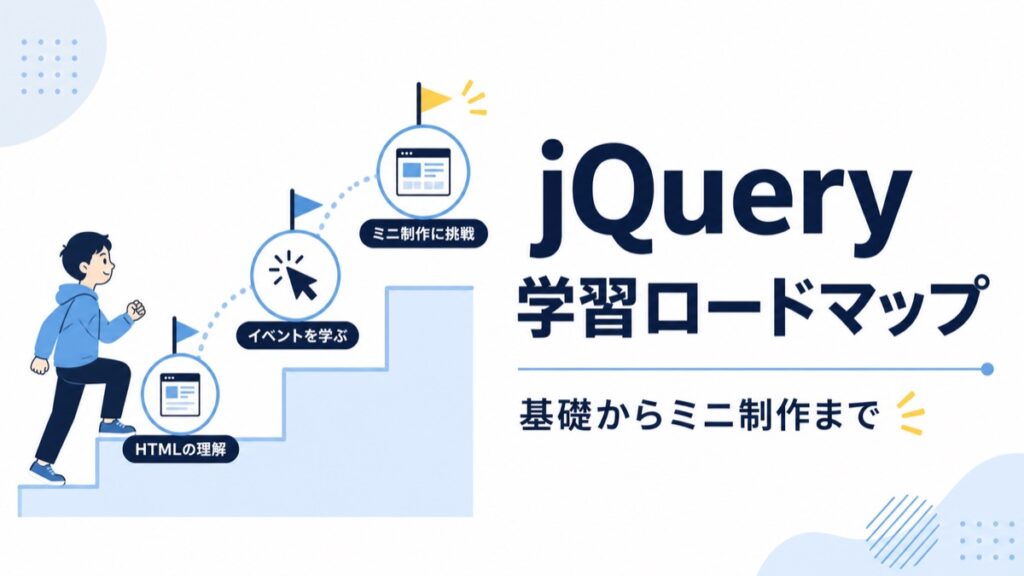
学習は「HTML・CSSの確認→jQueryの基本構文→イベントと操作→小さな制作」の順で進めます。毎日30〜60分でも、コードを写すだけで終わらず、自分で1か所変更して動作を確かめることが大切です。
この記事では、初心者向けの4週間ロードマップ、毎日の練習方法、ミニ制作、つまずいたときの調べ方まで具体的に説明します。
jQueryを学ぶ前に必要な知識
jQueryはHTML要素を選び、CSSのclassや文字、属性を操作するため、HTMLとCSSの基礎が必要です。JavaScriptは完璧でなくても始められますが、変数、関数、条件分岐、配列を少しずつ並行して学びましょう。
- HTML:タグ、class、id、ボタン、リストを作れる
- CSS:セレクター、色、余白、displayを指定できる
- JavaScript:変数と関数が何かを説明できる
まだ難しい項目があっても、練習コードを動かしながら戻って確認すれば大丈夫です。jQueryだけを暗記するより、HTML・CSS・JavaScriptとのつながりを意識した方が応用できます。
4週間のjQuery学習ロードマップ
次の順番なら、基礎を確認しながら最終週に小さな作品を完成させられます。期間は目安なので、分からない部分は急がず数日延ばしてください。
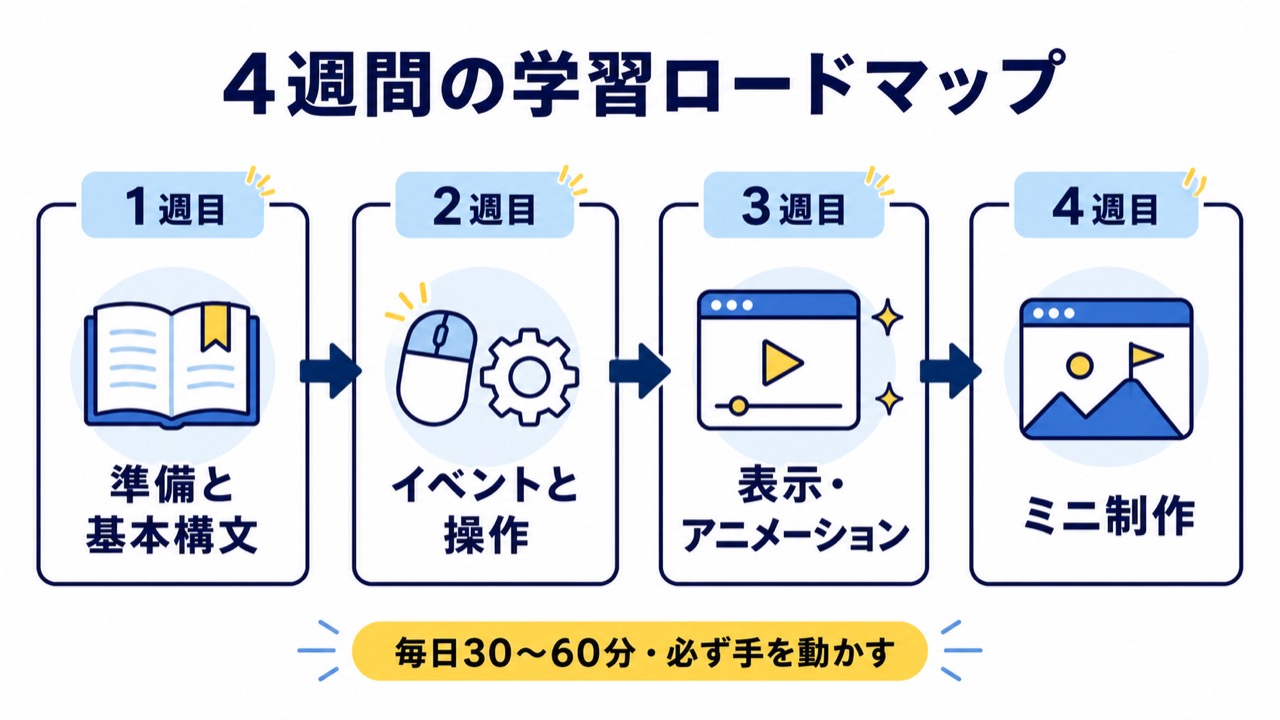
1週目:準備と基本構文を覚える
最初の週は、jQueryを読み込み、要素を選んで文字やclassを変更するところまで進めます。
- 1日目:HTML・CSS・script.jsの3ファイルを作る
- 2日目:jQuery本体を読み込み、Consoleへ文字を表示する
- 3日目:id・class・タグのセレクターを試す
- 4日目:text()とhtml()の違いを確認する
- 5日目:addClass()・removeClass()・toggleClass()を試す
- 6〜7日目:コードを見ずに文字変更と色変更を作る
最初に何度も使う基本形は次のコードです。HTMLの準備が終わった後に中の処理が実行されます。
jQuery(function ($) {
  const $message = $('#message');

  $message
    .addClass('is-highlighted')
    .text('jQueryを実行できました');
});
1行ずつ「何を選んで、何を変えたか」を日本語で説明できれば、丸暗記になりにくくなります。
2週目:イベントとHTML操作を学ぶ
2週目は、利用者の操作をきっかけに処理を実行します。最初はクリック、その後に入力や選択の変更へ進みましょう。
click:ボタンやリンクを押したときinput:フォームへ文字を入力したときchange:チェックや選択内容が確定したとき
jQuery(function ($) {
  $('#messageButton').on('click', function () {
    $('#message').text('ボタンが押されました');
  });
});
コードを写した後は、表示する文字、id、イベントの種類を1つずつ変更します。一度に複数箇所を変えない方が、どの記述が動作へ影響したか分かります。
3週目:表示切り替えとアニメーションを作る
3週目は、実際のサイトでよく使う開閉メニュー、アコーディオン、タブ切り替えを作ります。
- show()・hide()・toggle()で表示を切り替える
- slideDown()・slideUp()で開閉する
- fadeIn()・fadeOut()で透明度を変える
- aria-expandedを更新して開閉状態を伝える
アニメーションの速さや色を変えるだけで終わらず、キーボードでも操作できるbutton要素を使い、閉じた状態と開いた状態を確認してください。
4週目:小さな作品を完成させる
最終週は、学んだセレクター、イベント、class操作を組み合わせます。今回は、答えを開閉する1問のjQueryクイズを作ります。
答えを開いた完成結果は次のとおりです。
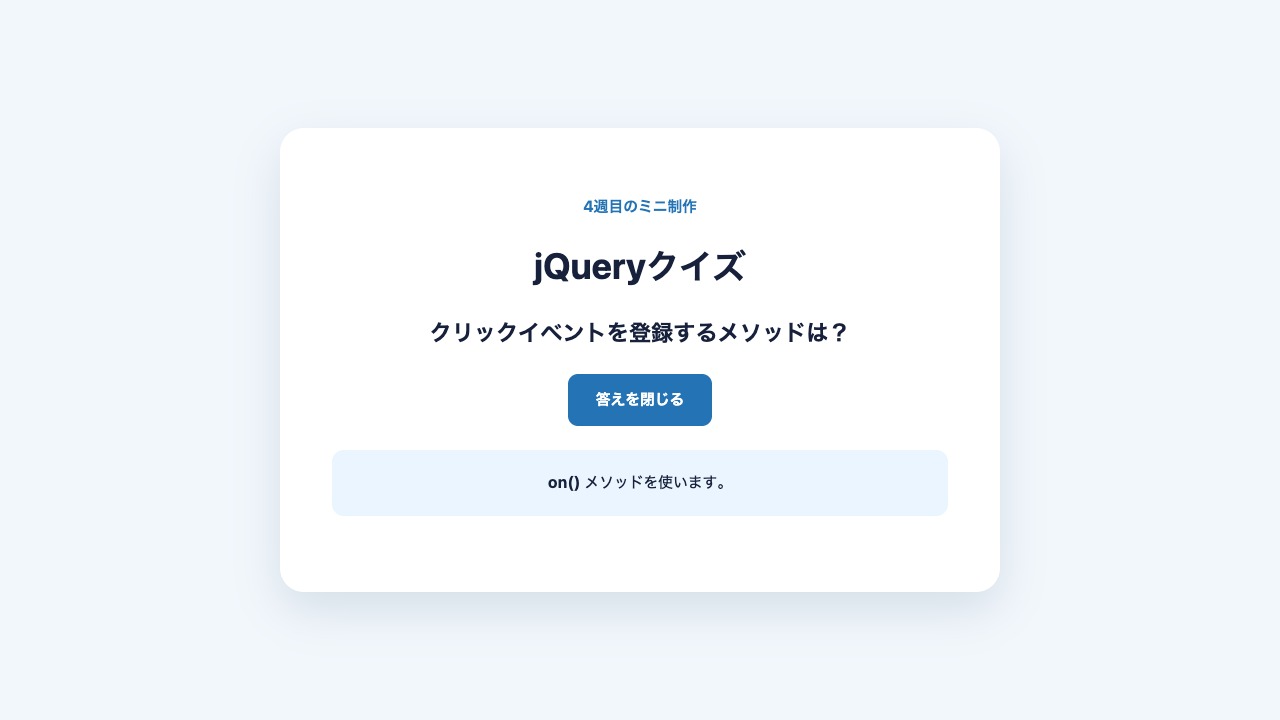
index.htmlへ質問、操作ボタン、答えを書きます。
<section class="quiz">
  <h1>jQueryクイズ</h1>
  <p>クリックイベントを登録するメソッドは?</p>
  <button
    type="button"
    id="answerButton"
    aria-expanded="false"
  >答えを見る</button>
  <p class="answer" id="answer">
    <strong>on()</strong> メソッドを使います。
  </p>
</section>style.cssでは、答えを最初は隠し、is-openが付いた場合だけ表示します。
.answer {
  display: none;
  margin-top: 24px;
  padding: 20px;
  border-radius: 12px;
  background: #eaf5ff;
}

.answer.is-open {
  display: block;
}script.jsでclass、ボタン文字、開閉状態を切り替えます。
jQuery(function ($) {
  $('#answerButton').on('click', function () {
    const isOpen = $('#answer')
      .toggleClass('is-open')
      .hasClass('is-open');

    $(this)
      .attr('aria-expanded', isOpen)
      .text(isOpen ? '答えを閉じる' : '答えを見る');
  });
});
完成したら、問題文と答えを配列へまとめる、次の問題ボタンを追加する、正解数を数える、といった機能を1つずつ加えると実践的な練習になります。
毎日の学習を定着させる進め方
- 10分:前日に書いたコードを見ずに再現する
- 20分:新しいメソッドを公式リファレンスで確認する
- 20分:サンプルを実際に入力して動かす
- 10分:値やセレクターを変更し、気付きをメモする
分からないコードをそのままコピーせず、「この行を消すと何が変わるか」を試してください。エラーになっても、元へ戻せる小さな変更なら重要な学習材料になります。
学習に使う情報源
- jQuery Learning Center:基本構文、イベント、エフェクトを体系的に確認する
- jQuery API Documentation:メソッドの引数と戻り値を調べる
- ブラウザのConsole:エラーメッセージと該当行を確認する
検索結果の記事だけで判断せず、最後は公式ドキュメントで現在の書き方を確認しましょう。
学習でよくある失敗と対処方法
教材を見るだけでコードを書かない
理解したつもりでも、自分で入力すると括弧やセレクターで迷います。短い例でも、保存してブラウザで結果を見るところまで進めてください。
いきなり大きなサイトを模写する
複数のプラグインや処理が混ざると、原因を切り分けられません。ボタン1つ、答え1つの最小構成を完成させてから要素を増やします。
エラー文を読まずに書き直す
Consoleの最初のエラーを確認し、ファイル名と行番号を見ます。is not definedなら読み込み順や変数名、is not a functionならメソッド名やjQueryの読み込みを確認します。
導入から最初の3つの練習を詳しく進めたい場合は、次の記事を参考にしてください。
まとめ
- HTML・CSSを確認し、JavaScriptの基礎も並行して学ぶ
- 基本構文→イベント→表示切り替え→ミニ制作の順で進める
- 毎回サンプルを動かし、自分で1か所変更する
- 大きな模写より、小さな機能を完成させてから広げる
- Consoleと公式ドキュメントを使って原因を調べる
最初の目標は、コードをすべて覚えることではありません。「調べながら1つの動きを完成させられる」状態を目指して、今日できる短い練習から始めましょう。