

WordPressを使い始めると、「プラグインを入れると何ができるの?」「どれを選べば安全?」と迷いますよね。
プラグインは、WordPress本体に必要な機能だけを追加するための拡張パーツです。お問い合わせフォーム、バックアップ、セキュリティ対策などを、プログラムを一から書かずに追加できます。
ただし、便利そうなものを次々と入れるのはおすすめできません。この記事では、プラグインの役割から、安全な選び方、インストール・更新・削除、不具合が起きたときの戻し方まで、初心者向けに順番に解説します。
WordPressプラグインとは
WordPressプラグインとは、WordPress本体の機能を拡張する追加プログラムです。WordPress本体を直接書き換えず、サイトごとに必要な機能だけを組み合わせられます。
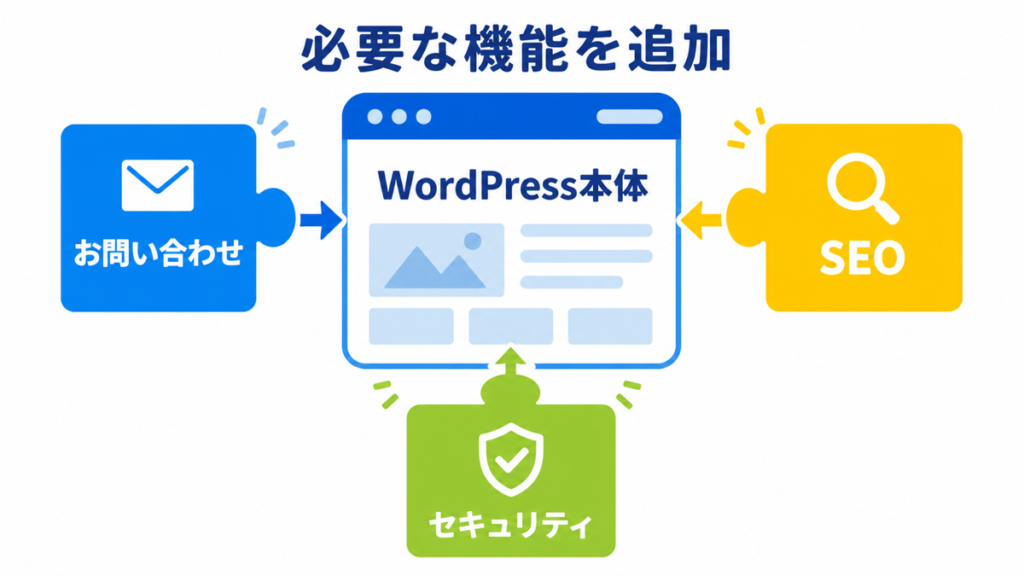
たとえば、WordPress本体には記事や固定ページを作る基本機能があります。そこへ目的に合うプラグインを追加すると、次のような機能を使えるようになります。
| 追加したい機能 | できることの例 |
|---|---|
| お問い合わせ | 入力フォームの作成、メール通知、自動返信 |
| バックアップ | ファイルやデータベースの保存、復元 |
| セキュリティ | 不正ログイン対策、迷惑送信の軽減 |
| 表示速度の改善 | キャッシュ、画像圧縮、不要データの整理 |
| SEOの補助 | 検索結果に表示する情報やサイトマップの設定 |
テーマとの違い
テーマは、主にサイト全体の見た目やレイアウトを担当します。プラグインは、お問い合わせやバックアップなどの機能を担当します。
見た目だけに関係する機能はテーマ、テーマを変更しても残したい機能はプラグイン、と考えると整理しやすいでしょう。
プラグインを入れる前に確認すること
検索結果の上位にあるという理由だけで選ばず、目的と安全性を確認します。似た機能を持つプラグインを重ねて入れると、設定の競合や表示不具合につながることがあります。
- 必要な機能が明確か:「念のため」ではなく、解決したい課題があるものだけ入れます。
- 最終更新が極端に古くないか:現在も保守されているか確認します。
- 使用中のWordPressとの互換性:対応するバージョンや動作確認情報を見ます。
- 有効インストール数と評価:利用実績だけでなく、低評価の理由や最近のレビューも確認します。
- サポートと説明:設定方法や不具合時の情報が用意されているか確認します。
- 提供元:まずはWordPress公式ディレクトリに掲載されているものを候補にします。
「詳細情報」を開くと、更新日、互換性、有効インストール数、評価、説明をまとめて確認できます。数字が大きいだけで決めず、必要な機能と保守状況を合わせて見てください。
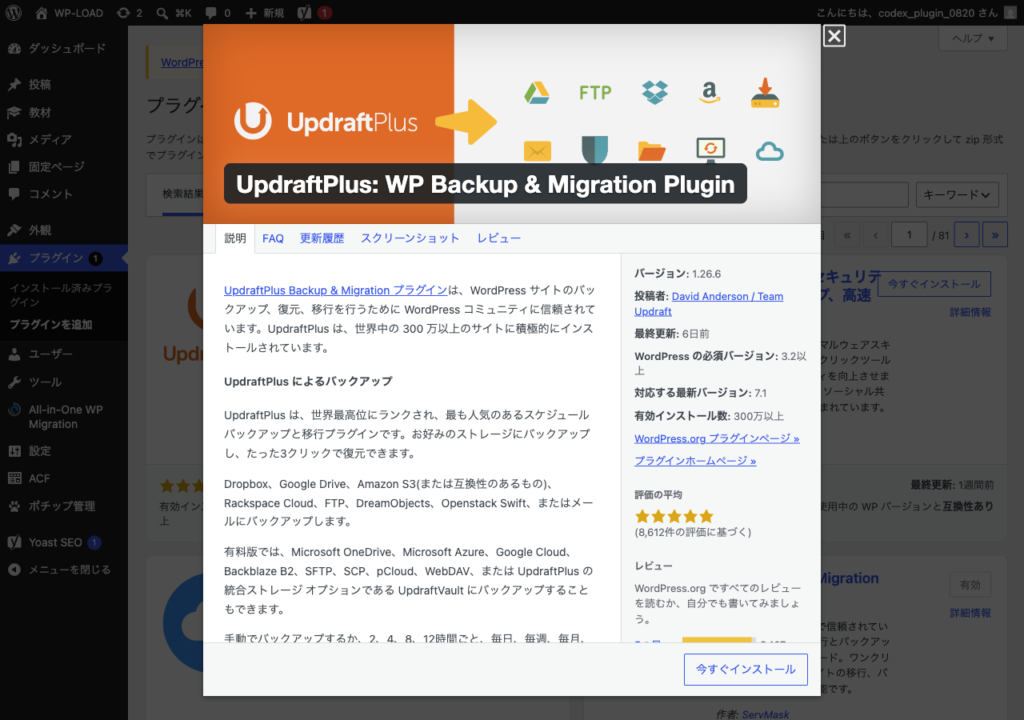
WordPress公式ドキュメントでも、プラグインはWordPress本体へ機能を追加するソフトウェアとして説明されています。インストールや更新の基本は、WordPress公式のプラグイン管理ガイドでも確認できます。
管理画面からプラグインをインストールする方法
ここからは、WordPress公式ディレクトリにあるプラグインを管理画面から追加します。作業前にバックアップを取り、可能ならローカル環境や検証環境で動作を確かめておくと安心です。
管理画面で「プラグインを追加」を開く
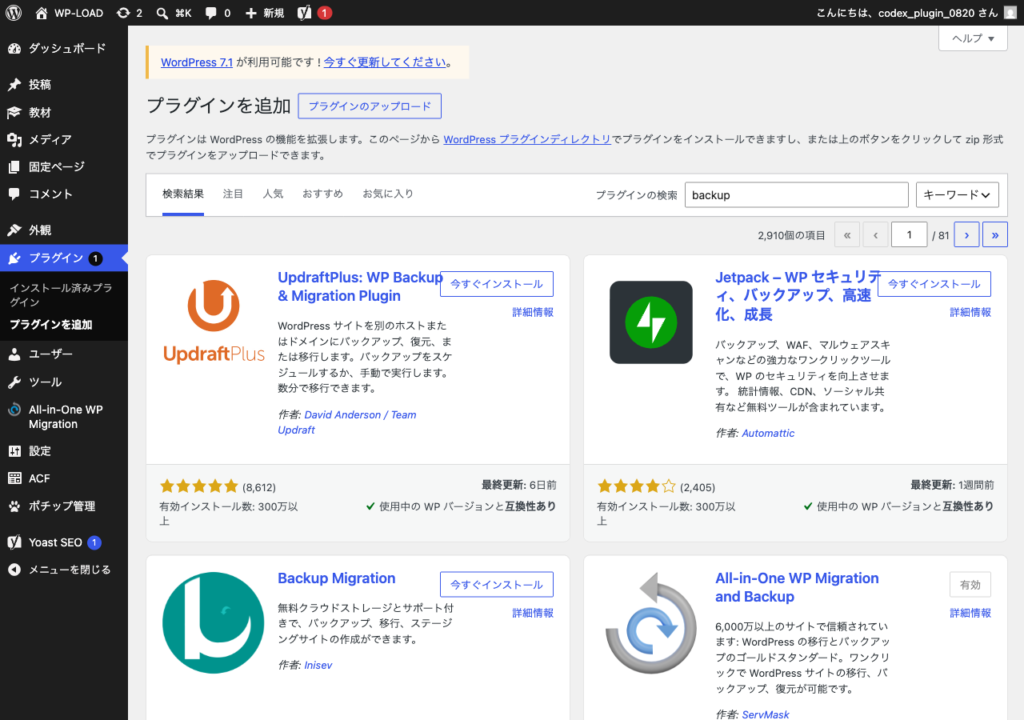
WordPressへログインし、左側のメニューから「プラグイン」→「プラグインを追加」をクリックします。
名前または目的で検索する
右上の検索欄へ、プラグイン名または「backup」のような目的を入力します。同じような名前が並ぶこともあるため、提供者名まで確認してください。
インストールして有効化する
詳細情報を確認したら「今すぐインストール」をクリックします。完了後にボタンが「有効化」へ変わるので、続けて有効化します。
インストールしただけでは、通常は機能が動き始めません。有効化したあと、プラグインごとの設定画面を開いて必要な項目を設定してください。
zipファイルから追加する場合
有料プラグインなど、提供元からzipファイルを受け取った場合は「プラグインのアップロード」を使います。zipを展開せずに選択し、「今すぐインストール」→「有効化」の順に進めます。
不明な配布サイトから入手したファイルは使わないでください。改変されたプログラムが含まれている可能性があります。
インストール後に表示と動作を確認する
有効化できたら、設定画面だけで作業を終えず、サイトの表示と実際の動作を確認します。パソコンとスマートフォンの両方で、最低でも次の項目を見ておきましょう。
- トップページと主要な記事が崩れていないか
- メニュー、ボタン、フォームが操作できるか
- 管理画面にエラーや更新通知が出ていないか
- ページの表示が極端に遅くなっていないか
- キャッシュを削除したあとも正しく表示されるか
お問い合わせフォームを追加した場合は、見た目だけでなく送信テストまで行います。メールが届くこと、自動返信の内容、スマートフォンで入力できることも確認が必要です。
プラグインを更新・停止・削除する方法
インストール済みのプラグインは、「プラグイン」→「インストール済みプラグイン」で管理します。ここでは有効化、無効化、更新、自動更新の設定などを確認できます。
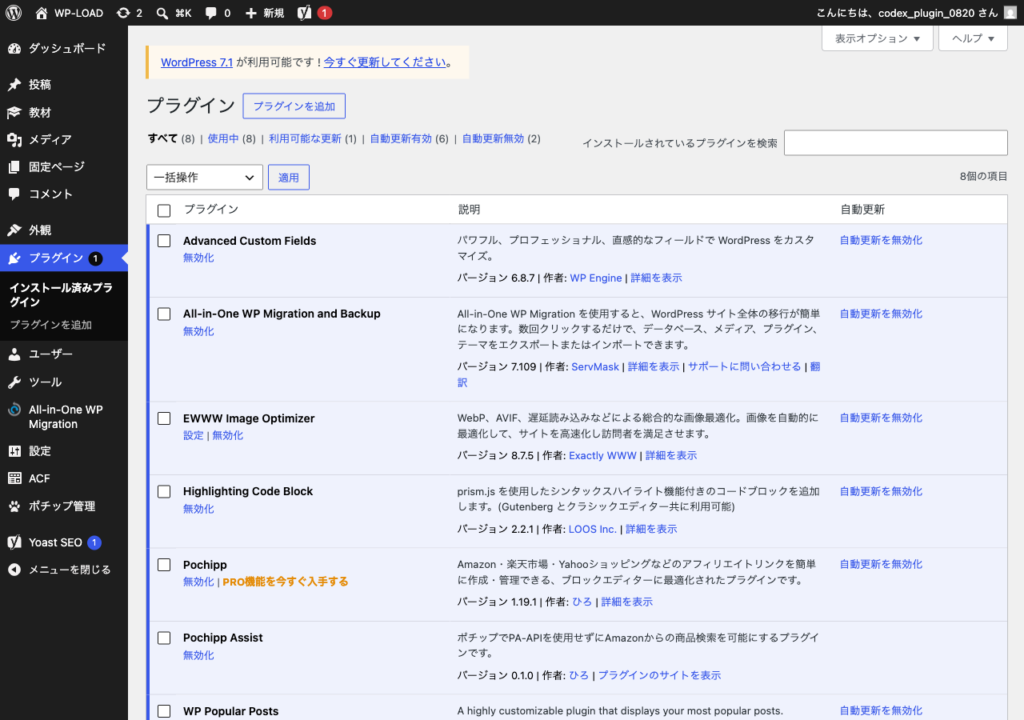
更新前はバックアップを取る
更新には、不具合の修正やセキュリティ対策が含まれます。放置せず対応することが大切ですが、更新前にはファイルとデータベースのバックアップを取ってください。
複数を一度に更新すると、問題が出たときに原因を特定しにくくなります。重要なサイトでは検証環境で試し、一つずつ更新して表示を確認すると安全です。
停止と削除は違う
| 操作 | 状態 | 使う場面 |
|---|---|---|
| 無効化 | ファイルは残したまま機能を停止する | 不具合の切り分け、一時的な停止 |
| 削除 | プラグインのファイルをサイトから取り除く | 今後使わないと判断したとき |
削除しても、設定や作成データがデータベースに残るかどうかはプラグインによって異なります。削除前に公式の説明を確認し、必要なデータを保存してください。
プラグインで不具合が出たときの対処方法
有効化や更新の直後に画面が崩れた場合は、慌てて複数の設定を変更せず、直前に触ったプラグインから確認します。
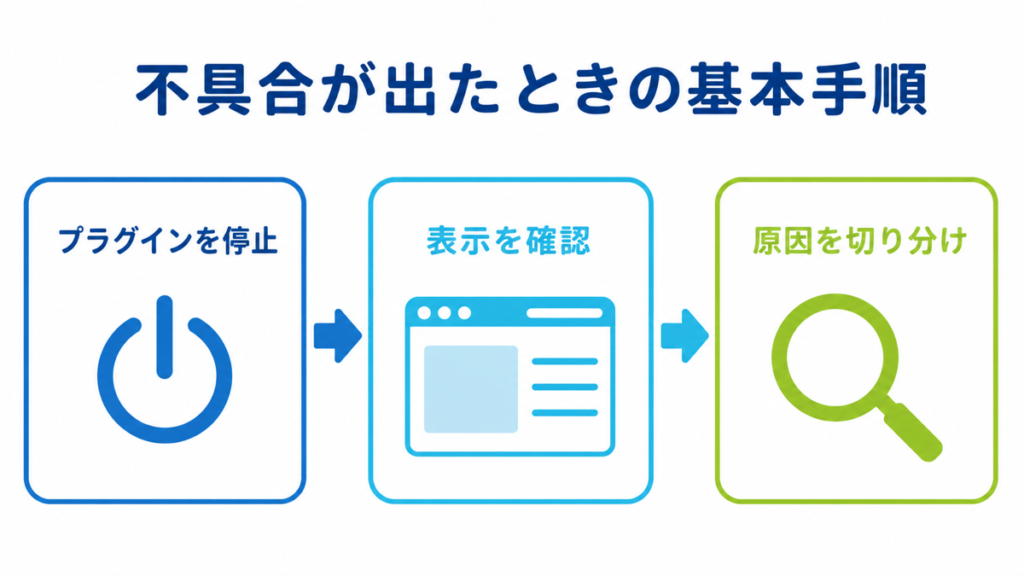
- 更新や有効化の直前にバックアップを取れているか確認する
- 直前に追加・更新したプラグインを無効化する
- ブラウザとキャッシュ系プラグインのキャッシュを削除する
- 問題が起きたページをパソコンとスマートフォンで再確認する
- 正常に戻ったら、プラグインの説明、サポート情報、更新履歴を確認する
管理画面に入れない場合は、サーバーのファイルマネージャーやFTPで wp-content/plugins を開き、原因と思われるプラグインのフォルダー名を一時的に変更すると停止できます。作業に不安がある場合は、バックアップを確保してからサーバー会社や制作者へ相談してください。
プラグインは何個まで入れてよい?
「何個までなら安全」という一律の上限はありません。負荷の大きさやコードの品質はプラグインごとに違うため、個数だけでは判断できないからです。
大切なのは、役割を説明できないものを入れないことです。使っていないプラグインは無効化だけで放置せず、データの扱いを確認して削除します。似た機能を持つものが重複していないかも定期的に見直してください。
よくある質問
無料プラグインでも使えますか?
無料でも十分に使えるプラグインは多くあります。価格だけで決めず、公式ディレクトリへの掲載、更新状況、互換性、サポート、必要な機能がそろっているかで判断してください。
「プラグインを追加」が表示されません
管理者権限がない、マルチサイトでネットワーク管理者だけが追加できる、利用中のサービスやプランで制限されている、といった原因が考えられます。まずログイン中のユーザー権限と利用環境を確認してください。
おすすめをすべて入れたほうがよいですか?
すべて入れる必要はありません。自分のサイトで不足している機能だけを選び、追加後に動作確認できる範囲で管理しましょう。用途別の候補と選び方は、次の記事で詳しく解説しています。
まとめ
WordPressプラグインは、WordPress本体へ必要な機能を追加する拡張パーツです。お問い合わせ、バックアップ、セキュリティなどを手軽に追加できますが、目的のない導入や似た機能の重複は避けましょう。
インストール前に更新状況と互換性を確認し、追加・更新後は実際のページをパソコンとスマートフォンでチェックします。不具合が出たときは、直前に触ったプラグインを停止して一つずつ原因を切り分けることが大切です。