

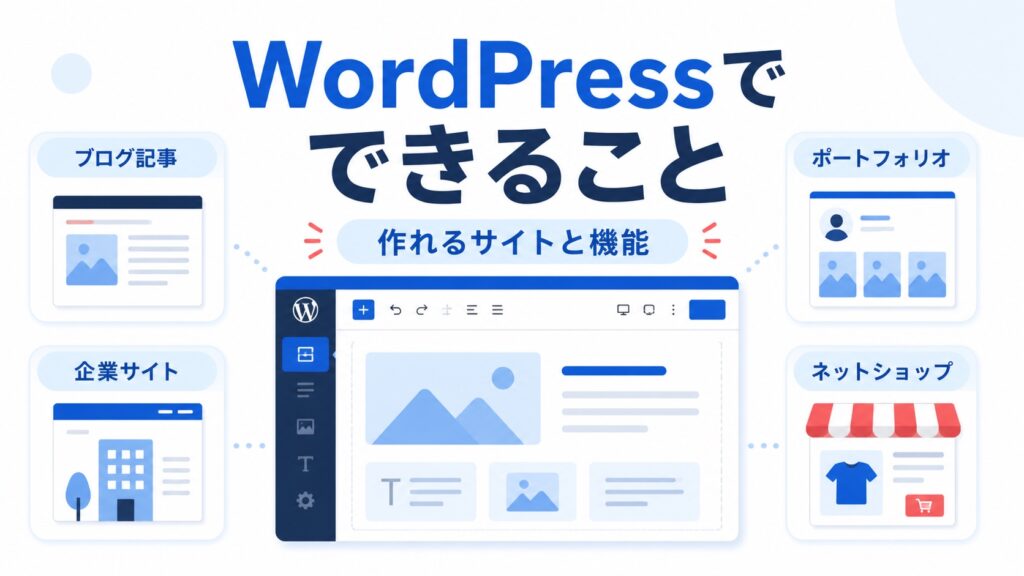
WordPressという名前を聞いても、「ブログ以外に何が作れるの?」「プログラミングができなくても使える?」と疑問に思うことがありますよね。
WordPressでは、ブログ、企業サイト、ポートフォリオ、ネットショップなどを作り、管理画面から文章・画像・ユーザーを管理できます。テーマで見た目を変え、プラグインで必要な機能を追加できることが大きな特徴です。
ただし、ドメインやサーバーの用意、更新、バックアップまで自動で済むわけではありません。この記事では、WordPressでできることと苦手なことを分け、どのような人・サイトに向いているのかを初心者向けに説明します。
WordPressでできることを先に確認
| できること | 具体例 |
|---|---|
| Webサイトを作る | ブログ、企業サイト、採用サイト、ポートフォリオなど |
| 記事やページを公開する | 文章、画像、動画、表、ボタンをブロックで配置 |
| 見た目を変更する | テーマの切り替え、色・文字・レイアウトの調整 |
| 機能を追加する | 問い合わせ、バックアップ、ネットショップ、会員機能など |
| 複数人で管理する | 管理者、編集者、投稿者などで操作範囲を分ける |
| 公開後も更新する | 下書き、予約投稿、改訂履歴、コメント、メディア管理 |
WordPress公式サイトのFeaturesでも、投稿、メディア、ユーザー、テーマ、プラグインなどが標準機能として案内されています。機能は一つの道具だけで完結するのではなく、次の4つを組み合わせて作ります。
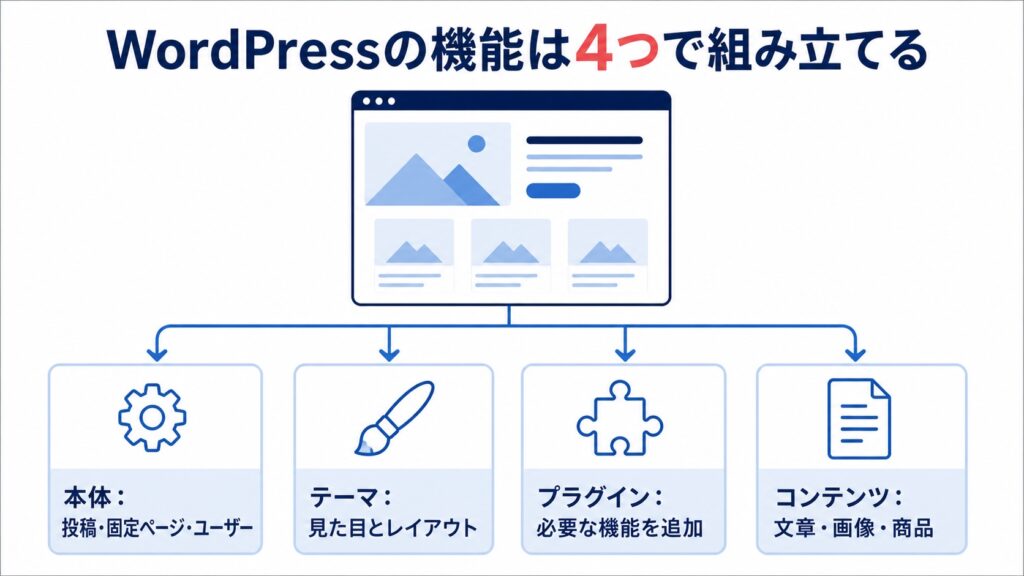
- WordPress本体:投稿、固定ページ、画像、ユーザーなどを管理する
- テーマ:サイトの見た目やページの基本レイアウトを決める
- プラグイン:問い合わせやバックアップなど、足りない機能を追加する
- コンテンツ:自分で用意する文章、画像、商品、会社情報など
WordPressで作れるサイト
WordPressはブログ専用ではありません。投稿を時系列で増やすサイトにも、会社情報を固定ページで整理するサイトにも使えます。
ブログ・オウンドメディア
記事をカテゴリーやタグで整理し、継続して公開できます。下書き、予約投稿、公開済み記事の修正、画像管理が用意されているため、個人ブログから企業の情報発信まで運用しやすい構成です。
複数の担当者で運営する場合は、執筆者と公開担当者の権限を分けられます。誰でもサイト全体の設定を変更できる状態にせず、担当に必要な範囲だけを割り当てられます。
企業サイト・店舗サイト
会社概要、サービス、料金、アクセス、採用情報などを固定ページで作れます。お知らせだけを投稿として更新する構成にすると、普段の更新と変わりにくい会社情報を分けて管理できます。
問い合わせフォームや地図は、ブロックやプラグインを使って追加できます。ただし、フォームは設置しただけで終わらせず、送信先、迷惑送信対策、個人情報の扱い、実際の送信テストまで必要です。
ポートフォリオ・作品サイト
制作実績、写真、プロフィール、問い合わせ先を一つのサイトにまとめられます。画像ブロックやギャラリーブロックを使えば、コードを書かずに作品を並べることも可能です。
画像を大量に使うとページが重くなりやすいため、適切な大きさへ縮小し、代替テキストを設定します。代替テキストは、画像を見られない読者へ内容を伝える短い説明です。
ネットショップ・予約・会員サイト
プラグインや外部サービスと組み合わせると、商品販売、決済、予約、会員限定ページなども作れます。必要な機能によっては、有料プランや外部サービスの契約が必要です。
注文情報や会員情報を扱うサイトでは、一般的なブログよりも運用責任が大きくなります。決済サービスの要件、バックアップ、権限管理、利用規約、プライバシー表示を確認してから構成を決めましょう。
文章・画像をブロックで編集できる
WordPressのブロックエディターでは、段落、見出し、画像、リスト、表、ボタンなどを「ブロック」という単位で追加します。文書作成ソフトのように内容を入力し、上下へ並べ替えながらページを作れます。
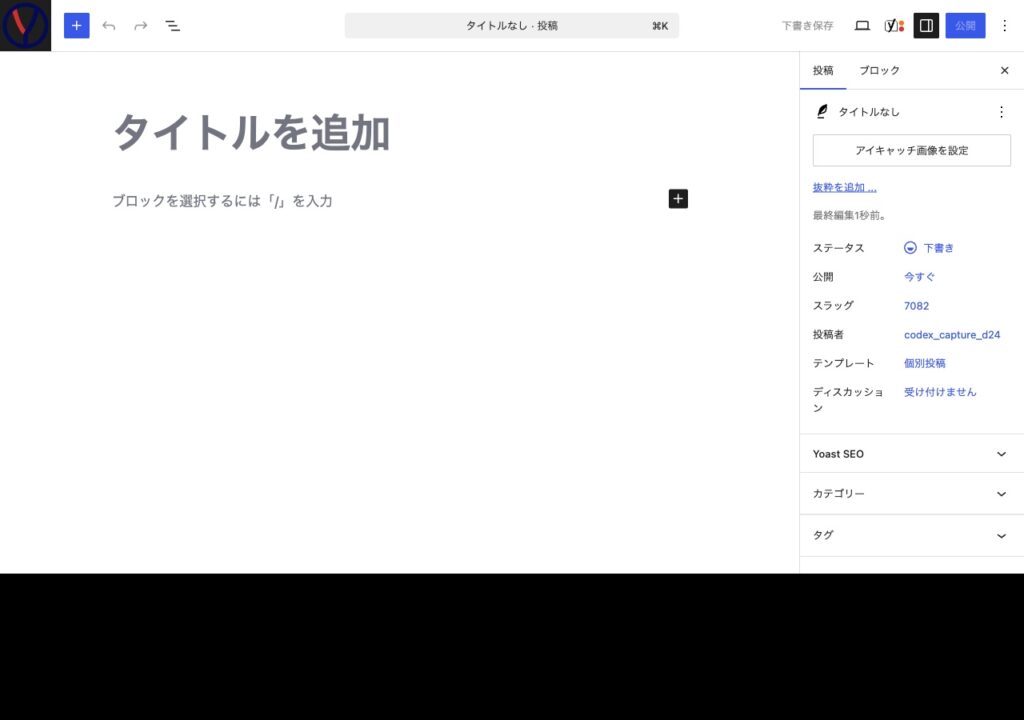
新しい記事は、管理画面の「投稿」→「新規追加」から作成します。タイトルを入力し、本文へ必要なブロックを追加したら、プレビューで表示を確認して公開します。
記事はすぐに公開するだけでなく、下書きとして保存したり、日時を指定して予約公開したりできます。変更履歴から以前の状態を確認できるため、継続的な更新にも向いています。
ブロックエディターの基本は、WordPress公式ドキュメントのWordPress Block Editorでも確認できます。
テーマでデザインを変更できる
テーマは、ヘッダー、フッター、文字、色、記事一覧など、サイト全体の見た目を決めます。テーマを切り替えると、同じ記事を残したままデザインを変更できます。
ブロックテーマを使っている場合は、「外観」→「エディター」からサイトエディターを開けます。文字、色、背景、レイアウトをサイト全体へ反映でき、テンプレートやパターンも編集できます。
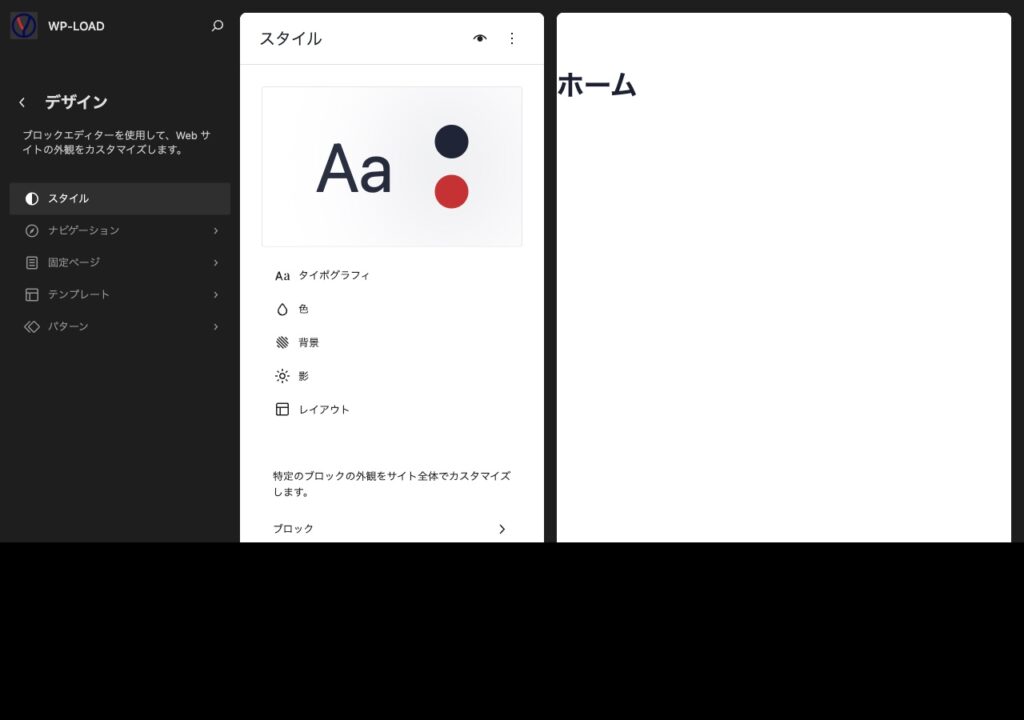
サイトエディターはブロックテーマで利用できる機能です。クラシックテーマでは、カスタマイザーやテーマ独自の設定画面を使う場合があります。操作画面が記事や動画と違うときは、使用中のテーマ名と種類を確認してください。
プラグインで必要な機能を追加できる
WordPress本体にない機能は、プラグインで追加できます。問い合わせフォーム、バックアップ、セキュリティ、キャッシュ、アクセス解析との連携など、多くの選択肢があります。
ネットショップや会員サイトのように複数の機能が必要なサイトも、対応するプラグインを組み合わせて作れます。ただし、おすすめ一覧を全部入れる必要はありません。
同じ役割のプラグインを重ねると、表示速度の低下や不具合につながることがあります。テーマやレンタルサーバーに同じ機能がないか確認し、必要なものだけを一つずつ追加してください。
複数人で役割を分けて管理できる
WordPressでは、ユーザーごとに権限グループを設定できます。たとえば、サイト全体を管理する人、他の人の記事も編集する人、自分の記事だけを投稿する人というように、操作できる範囲を分けられます。
| 権限グループ | 主な役割 |
|---|---|
| 管理者 | テーマ・プラグイン・ユーザーを含むサイト全体の管理 |
| 編集者 | 自分と他のユーザーの記事を編集・公開 |
| 投稿者 | 自分の記事を作成・公開 |
| 寄稿者 | 自分の記事を作成するが、公開はできない |
| 購読者 | 自分のプロフィールを管理 |
管理者はサイト設定やユーザーを変更できる強い権限です。記事を書くだけの担当者へ管理者を渡さず、必要最小限の権限を設定すると、誤操作や不正利用の影響を抑えられます。
WordPressだけではできないこと・苦手なこと
ドメインやサーバーは別に用意する
自分でサーバーへ設置するWordPressでは、ソフトウェアを入れただけでインターネットへ公開できるわけではありません。サイトの住所にあたるドメインと、データを置くサーバーが必要です。
レンタルサーバーの「WordPress簡単インストール」を使うと、初心者でも環境を用意しやすくなります。料金だけでなく、バックアップ、SSL、サポート、復元方法も比較してください。
自由なデザインが必ずコード不要になるわけではない
テーマの範囲内なら、色や文字、レイアウトを画面上で変更できます。しかし、テーマにない独自の動きや細かなレイアウトを実現するには、HTML、CSS、JavaScript、PHPなどが必要になる場合があります。
更新・バックアップ・セキュリティ管理は続く
公開後は、WordPress本体、テーマ、プラグインを更新します。更新前のバックアップ、更新後の表示確認、不要なユーザーやプラグインの整理も必要です。
WordPressを使えば自動的に安全になるわけではありません。強いパスワード、必要最小限の権限、常時SSL、バックアップ、更新を組み合わせて運用します。
複雑なWebアプリは別の技術が向く場合がある
記事やページを中心とするサイトはWordPressの得意分野です。一方、リアルタイム共同編集、複雑な業務処理、独自の画面遷移が中心のサービスは、専用のWebアプリとして開発した方が管理しやすい場合があります。
WordPress.comとWordPress.orgの違い
初心者がつまずきやすいのが、WordPress.comとWordPress.orgの違いです。どちらもWordPressを使いますが、主な違いはホスティングを誰が管理するかです。
| WordPress.com | WordPress.orgのWordPress | |
|---|---|---|
| サーバー | サービスに含まれる | 自分で契約・管理する |
| 始めやすさ | アカウント登録から始めやすい | サーバーへ設置する必要がある |
| 管理範囲 | プランとサービスの範囲で利用 | テーマ・プラグイン・環境を自分で管理 |
| 向いている人 | 運用管理を任せたい人 | 構成を自由に選びたい人 |
この記事では、主に自分でサーバーへ設置して使うWordPressを説明しています。詳しい違いは公式のWordPress.comとWordPress.orgの比較でも確認できます。契約前に、使いたいテーマやプラグイン、必要なサポートが利用できるか確認しましょう。
WordPressが向いているか判断する目安
| WordPressが向いている | 別の方法も比較したい |
|---|---|
| 記事やお知らせを継続して更新したい | 1ページだけを早く公開したい |
| 複数人で文章や画像を管理したい | 更新がほとんどなく管理を任せたい |
| テーマやプラグインを選んで拡張したい | サービス内の機能だけで迷わず作りたい |
| 公開後の更新・バックアップを続けられる | 技術的な保守を自分で担当したくない |
| 将来ページや機能を増やしたい | 複雑なリアルタイム処理が中心 |
WordPressは自由度が高い一方で、選ぶ項目も増えます。更新頻度、運用担当、予算、必要な機能を先に決めると、サイト作成サービスや独自開発との比較がしやすくなります。
初心者が最初に試す手順
- 作りたいサイトの目的と必要なページを書き出す
- ローカル環境またはレンタルサーバーへWordPressを用意する
- 固定ページを1枚作り、見出し・文章・画像を入れる
- テーマを選び、文字・色・余白を調整する
- 本当に必要なプラグインだけを追加する
- PCとスマートフォンで表示・操作を確認する
- バックアップと更新方法を決めてから公開する
最初から完成形を作ろうとせず、1ページを公開できる状態まで試すと、WordPressの操作が自分に合うか判断できます。スマートフォンでは、文字の大きさ、ボタンの押しやすさ、横方向のはみ出しも確認しましょう。
WordPressでできることについてよくある質問
プログラミングができなくても使えますか?
配布テーマと標準ブロックを使えば、コードを書かずに記事や基本的なページを作れます。テーマにないデザインや独自機能まで作る場合は、コードや外部サービスが必要になることがあります。
WordPressは無料ですか?
WordPressのソフトウェア自体は無料で利用できます。自分で公開する場合は、ドメインとサーバーの費用がかかります。有料テーマ、プラグイン、制作代行を利用する場合は、その費用も必要です。
スマートフォン向けのサイトも作れますか?
レスポンシブ対応のテーマを使えば、画面幅に合わせてレイアウトを変えられます。ただし、テーマ任せにせず、実機またはブラウザの検証機能で文字、画像、表、メニュー、フォームを確認してください。
途中から機能を増やせますか?
テーマの変更やプラグインの追加で拡張できます。ただし、既存デザインやデータとの互換性があるため、バックアップを取り、検証環境で試してから本番へ反映しましょう。
WordPressでサイトを作ってみたい場合
WordPressの準備からページ作成、公開までの流れは、次の記事で順番に説明しています。
デザインを決めるテーマの選び方は、次の記事で目的別に比較できます。
まとめ
WordPressでは、ブログ、企業サイト、ポートフォリオ、ネットショップなどを作れます。記事や画像の公開、テーマによるデザイン変更、プラグインによる機能追加、複数人での管理を、一つの管理画面から行えることが特徴です。
一方で、ドメインとサーバーの準備、更新、バックアップ、セキュリティ管理は必要です。作りたいサイトと運用体制を整理し、まずは1ページを作ってPCとスマートフォンで確認してみてください。