


jQueryを勉強しようと思っても、実際に何を作れるのか分からないと、どの機能から覚えるべきか迷いますよね。
jQueryでは、HTMLやCSSの変更、クリックなどのイベント処理、表示・非表示、アニメーション、HTMLの追加、非同期通信、プラグインの利用ができます。
この記事では、初心者がイメージしやすい3つの実例を実際に動かしながら、jQueryでできることと適した場面を解説します。
jQueryでできること一覧
| できること | 代表的なメソッド | 活用例 |
|---|---|---|
| 要素を選ぶ | $() | ボタンや文章を操作対象にする |
| 文字・属性を変える | text()・attr() | メッセージやリンク先を更新する |
| classを操作する | addClass()・toggleClass() | 色やレイアウトを切り替える |
| イベントを処理する | on() | クリック、入力、選択に反応する |
| 表示を切り替える | show()・hide()・slideToggle() | メニューやアコーディオンを開閉する |
| HTMLを追加する | append()・prepend() | リストや通知を増やす |
| 非同期通信をする | $.ajax()・$.getJSON() | ページを再読込せずデータを取得する |
| プラグインを使う | プラグイン固有 | スライダーやモーダルを導入する |
jQueryはJavaScriptのライブラリなので、これらの処理は標準JavaScriptでも実装できます。既存サイトやjQueryを利用中の環境では、短い記述で機能を追加できる点が便利です。
できること1:classを操作して見た目を変える
jQueryからclassを追加し、CSSで背景色と文字色を変更できます。ボタンを押した後の表示は次のとおりです。
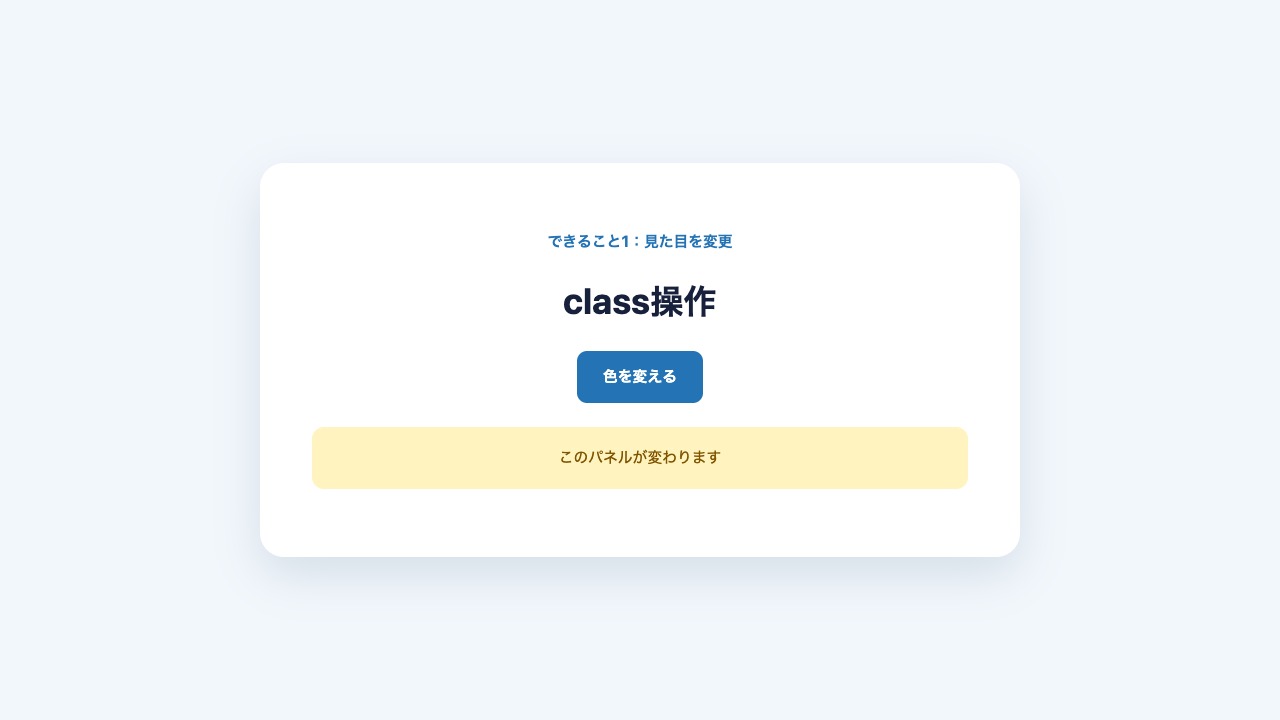
index.htmlへボタンとパネルを作ります。
<button type="button" id="styleButton">色を変える</button>
<p class="panel" id="panel">このパネルが変わります</p>style.cssへ通常の状態と変更後のclassを書きます。
.panel {
  padding: 20px;
  border-radius: 12px;
  background: #eaf5ff;
}

.panel.is-active {
  background: #fff3bf;
  color: #815500;
}script.jsでクリック時にclassを追加します。
jQuery(function ($) {
  $('#styleButton').on('click', function () {
    $('#panel').addClass('is-active');
  });
});
色をJavaScriptへ直接書かず、jQueryはclass操作、CSSは見た目と役割を分けると修正しやすくなります。
できること2:アコーディオンを開閉する
クリックイベントと表示切り替えを組み合わせると、FAQなどのアコーディオンを作れます。答えを開くと次の状態になります。
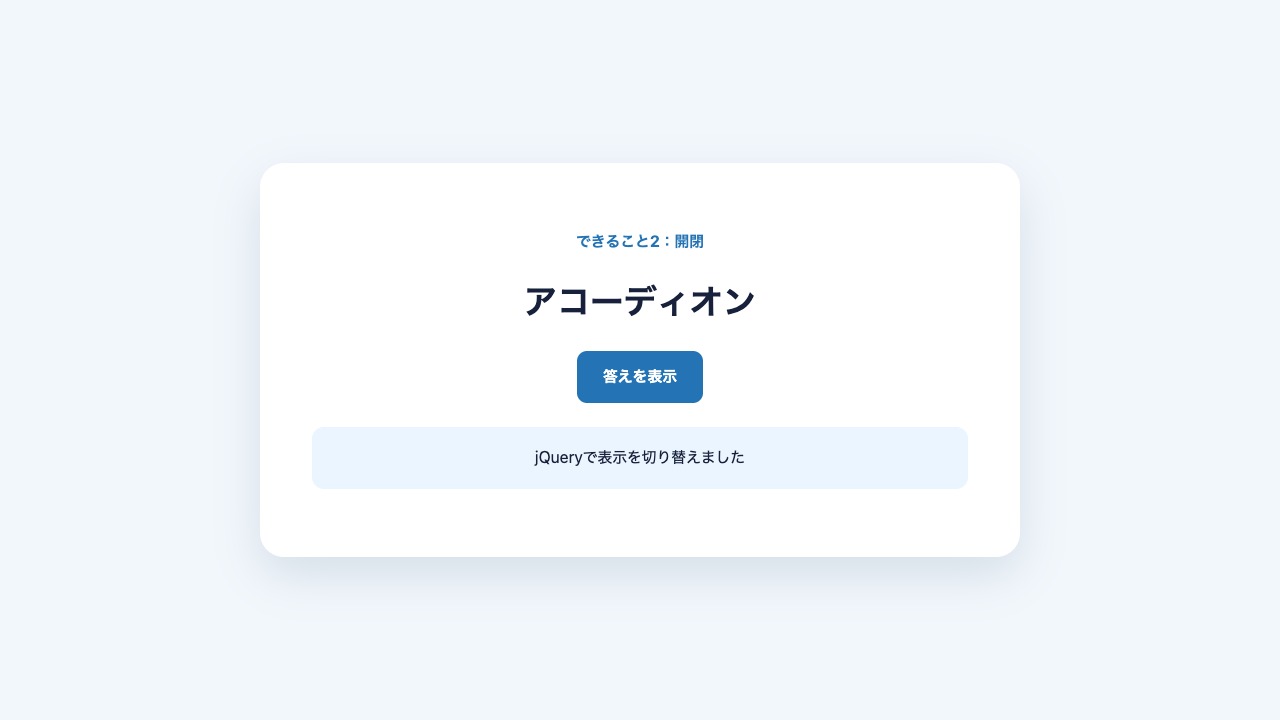
index.htmlへ開閉ボタンと答えを用意します。
<button
  type="button"
  id="openButton"
  aria-expanded="false"
>答えを表示</button>

<p class="answer" id="answer">
  jQueryで表示を切り替えました
</p>script.jsではslideToggle()で開閉し、aria-expandedも更新します。
jQuery(function ($) {
  $('#openButton').on('click', function () {
    const isOpen = $(this).attr('aria-expanded') === 'true';

    $('#answer').stop(true, true).slideToggle(200);
    $(this)
      .attr('aria-expanded', !isOpen)
      .text(isOpen ? '答えを表示' : '答えを閉じる');
  });
});
stop(true, true)は、素早く連打したときにアニメーションがたまるのを防ぎます。開閉ボタンにはリンクではなくbutton要素を使うと、キーボードでも操作できます。
できること3:HTMLを追加する
フォーム入力や取得したデータから、新しいリスト項目をページへ追加できます。ボタンを1回押すと「パン」が追加されます。
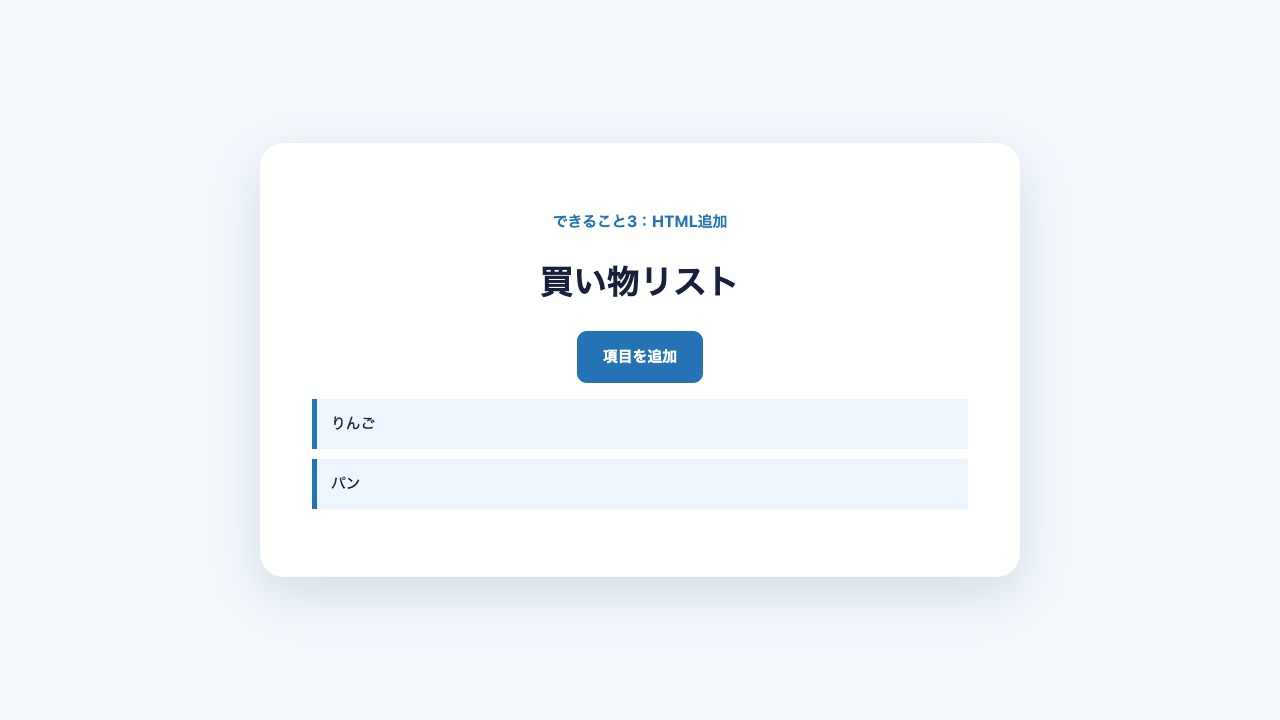
index.htmlへボタンと最初の項目を用意します。
<button type="button" id="addButton">項目を追加</button>
<ul id="shoppingList">
  <li>りんご</li>
</ul>script.jsでリスト末尾へ要素を追加します。
jQuery(function ($) {
  $('#addButton').on('click', function () {
    $('#shoppingList').append('<li>パン</li>');
  });
});利用者が入力した文字をHTML文字列へ直接つなぐと、意図しないHTMLが実行される危険があります。入力値を追加する場合は、要素を作成してtext()で文字を設定します。
const itemName = $('#itemName').val();
const $item = $('<li>').text(itemName);

$('#shoppingList').append($item);
非同期通信でデータを取得できる
jQueryのAjax機能を使うと、ページ全体を再読み込みせずにJSONやHTMLを取得できます。検索候補、記事の追加読み込み、フォーム送信などに利用されます。
$.getJSON('/api/news')
  .done(function (data) {
    $('#message').text(`${data.length}件取得しました`);
  })
  .fail(function () {
    $('#message').text('データを取得できませんでした');
});通信先のAPI仕様、HTTPステータス、読み込み中表示、失敗時の案内まで考える必要があります。現在は標準JavaScriptのfetch()もよく使われます。
プラグインで機能を追加できる
jQueryプラグインを読み込むと、スライダー、モーダル、入力補助などを短い初期化コードで利用できます。ただし、更新状況、対応するjQuery、ライセンス、アクセシビリティを導入前に確認してください。
プラグインの選び方と読み込み順は、次の記事で詳しく解説しています。
jQueryだけではできないこと
- HTMLやCSSを理解せずに正しい画面構造を作る
- サーバー側のデータベース処理をブラウザだけで完結する
- 読み込み順やAPI仕様を無視して自動的に動かす
- アクセシビリティやセキュリティを自動で保証する
jQueryは便利な道具ですが、HTML・CSS・JavaScriptの基礎と組み合わせて使います。見た目だけでなく、キーボード操作、エラー時の表示、入力値の扱いも確認しましょう。
まとめ
- jQueryで要素選択、文字・属性・classの変更ができる
- クリックや入力などのイベントを処理できる
- 開閉、アニメーション、HTML追加を実装できる
- Ajax通信やプラグインで機能を広げられる
- 既存のjQueryサイトへ小さな機能を追加する場面で役立つ
最初はclass変更、アコーディオン、リスト追加のどれか1つをそのまま動かし、文字や色を変更してjQueryの役割を確かめてみてください。