


CSSの「種類」を調べていると、セレクター、プロパティ、CSSの読み込み方法など複数の情報が出てきます。何を覚えればよいのか、最初は迷いますよね。
この記事では、CSSで「どのHTML要素にデザインを適用するか」を決めるセレクターの種類を解説します。要素型、class、ID、属性、擬似クラス、擬似要素、結合子を、実際のコードで使い分けられるようにしましょう。
CSSのセレクター・プロパティ・値の違いから確認したい方は、次の記事を先に読むと理解しやすくなります。
CSSセレクターとは
セレクターとは、CSSを適用するHTML要素を選ぶための記述です。次のコードでは、.cardがセレクター、colorがプロパティ、#1e293bが値です。
.card {
  color: #1e293b;
}
セレクターの後ろに波括弧を書き、その中へ変更したいプロパティと値を記述します。CSSの基本ルールを詳しく確認したい場合は、次の記事も参考にしてください。
CSSセレクターの種類一覧
最初に、よく使うセレクターを一覧で比べてみましょう。基本は要素型・class・IDで、必要に応じて属性や状態、要素同士の関係を条件に加えます。
| 種類 | 書き方 | 選ばれる対象 |
|---|---|---|
| 全称セレクター | * | すべての要素 |
| 要素型セレクター | p | 指定したタグ名の要素 |
| classセレクター | .card | 指定したclassを持つ要素 |
| IDセレクター | #main | 指定したidを持つ要素 |
| 属性セレクター | input[type="email"] | 属性や属性値が条件に合う要素 |
| 擬似クラス | a:hover | 状態や位置が条件に合う要素 |
| 擬似要素 | p::first-line | 要素の一部分や生成された部分 |
| 結合子 | .card > p | 親子・兄弟などの関係が条件に合う要素 |
| セレクターリスト | h2, h3 | カンマで並べた複数の対象 |
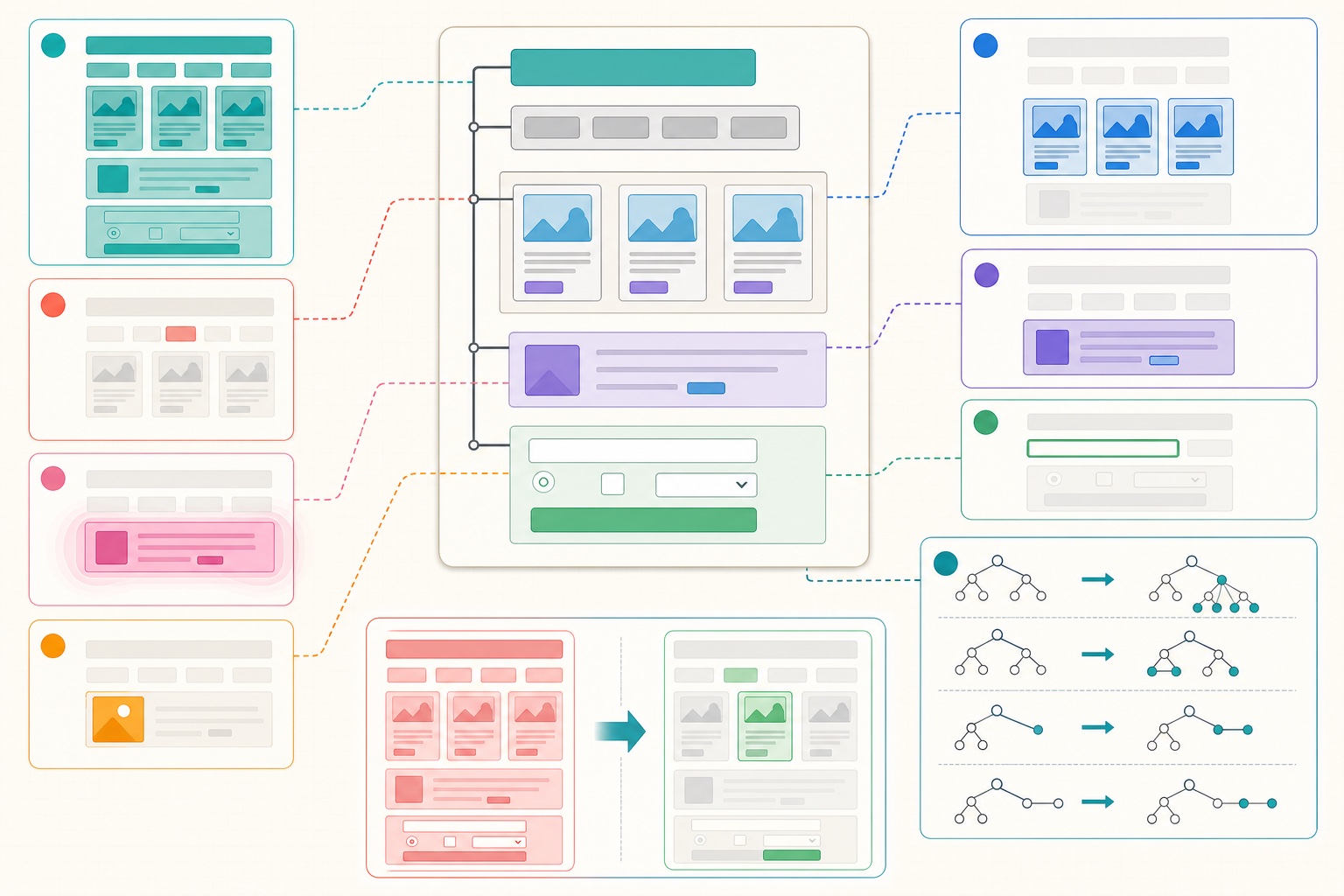
上の図のように、セレクターはHTML文書の中から条件に合う要素を探します。種類ごとの違いを、ここからコードで確認していきましょう。
全称セレクターと要素型セレクター
全称セレクターはすべての要素を選ぶ
アスタリスクの*は、すべての要素を選ぶ全称セレクターです。ページ全体で共通にしたい基本設定に使います。
*,
*::before,
*::after {
  box-sizing: border-box;
}
この例では、すべての要素と擬似要素で、指定した幅にpaddingとborderを含めて計算します。全要素へ色や余白まで指定すると意図しない場所も変わるため、共通設定に絞るのが安全です。
要素型セレクターはタグ名で選ぶ
pやh2のようにHTMLタグ名を書くと、同じタグの要素がまとめて選ばれます。記事内のすべての段落など、広い範囲に同じ見た目を適用するときに便利です。
<h2>CSSを学ぼう</h2>
<p>セレクターの種類を確認します。</p>
<p>タグ名が同じ段落は両方選ばれます。</p>
h2 {
color: #1d4ed8;
}
p {
line-height: 1.8;
}変更後は見出しが青色になり、2つの段落の行間が広がります。一部分だけ変えたい場合は、次のclassセレクターが向いています。
classセレクターとIDセレクター
classセレクターは繰り返し使える
class名の前にピリオドを付けた.cardがclassセレクターです。同じclassは複数の要素へ付けられるため、カードやボタンなど再利用するデザインに適しています。
<article class="card">HTML入門</article>
<article class="card">CSS入門</article>
.card {
padding: 1.5rem;
border: 1px solid #cbd5e1;
border-radius: 0.75rem;
}変更後は、2つの記事が同じ余白・枠線・角丸を持つカードになります。classの付け方そのものを確認したい方は、次の記事も参考にしてください。
IDセレクターは一意のidを選ぶ
id名の前にハッシュ記号を付けた#mainがIDセレクターです。HTMLのidはページ内で重複させず、一つの要素を識別するために使います。
<main id="main-content">
  <h1>CSSセレクター入門</h1>
</main>
#main-content {
width: min(100% - 2rem, 60rem);
margin-inline: auto;
}IDセレクターはclassより優先されやすく、後から上書きしにくい特徴があります。見た目の指定では再利用しやすいclassを基本にし、idはページ内リンクやJavaScriptから一意に識別するときに使うと管理しやすくなります。
属性セレクターで属性や値を条件にする
属性セレクターは、HTML要素が持つtypeやhrefなどの属性を条件にします。フォームの入力欄やリンクを種類別に装飾するときに役立ちます。
| 書き方 | 意味 | 例 |
|---|---|---|
[属性名] | 属性を持つ | [required] |
[属性名="値"] | 値が完全に一致する | input[type="email"] |
[属性名^="値"] | 値が指定文字列で始まる | a[href^="https"] |
[属性名$="値"] | 値が指定文字列で終わる | a[href$=".pdf"] |
[属性名*="値"] | 値に指定文字列を含む | a[href*="example"] |
<label for="email">メールアドレス</label>
<input id="email" type="email" required>

<a href="guide.pdf">資料をダウンロード</a>
input[type="email"] {
border: 2px solid #2563eb;
}
[required] {
background-color: #eff6ff;
}
a[href$=".pdf"]::after {
content: " (PDF)";
}変更後はメール入力欄が青い枠と薄い背景になり、PDFへのリンク末尾には「(PDF)」が表示されます。属性値の大文字・小文字やURLの形式も条件判定に影響するため、実際のHTMLを確認して指定しましょう。
擬似クラスで状態や位置を選ぶ
擬似クラスは、要素の状態や文書内の位置を条件にします。名前の前にコロンを一つ付け、:hoverや:first-childのように書きます。
| 擬似クラス | 選ばれる状態 |
|---|---|
:hover | マウスポインターが重なっている |
:focus-visible | キーボード操作などでフォーカス表示が必要 |
:first-child | 兄弟要素の中で最初にある |
:nth-child(2n) | 兄弟要素の中で偶数番目にある |
:checked | チェックボックスなどが選択されている |
:disabled | フォーム部品が無効になっている |
.button {
  color: #ffffff;
  background-color: #2563eb;
}

.button:hover {
  background-color: #1d4ed8;
}

.button:focus-visible {
  outline: 3px solid #f59e0b;
  outline-offset: 3px;
}変更後は、マウスを重ねると背景色が濃くなり、キーボードでフォーカスすると輪郭が表示されます。:hoverだけではタッチ操作やキーボード操作に変化が伝わらないため、:focus-visibleなども組み合わせましょう。
擬似要素で要素の一部分を選ぶ
擬似要素は、要素内の一部分やCSSで生成する部分を選びます。擬似クラスと区別しやすいように、現在はコロンを二つ付けた::beforeや::first-lineの形で書くのが基本です。
.note::before {
  content: "POINT";
  display: inline-block;
  margin-right: 0.5rem;
  color: #1d4ed8;
  font-weight: 700;
}

.article p::first-line {
  font-weight: 700;
}::beforeは要素内容の先頭に装飾を追加し、::first-lineは段落の先頭行を選びます。ただし、contentで追加した重要な情報は読み上げ方が一定ではありません。意味を伝える本文はHTMLに書き、擬似要素は補助的な装飾に使いましょう。
結合子で親子・兄弟関係を指定する
結合子は複数のセレクターをつなぎ、HTML要素同士の関係を条件にします。スペースにも意味がある点がポイントです。
| 関係 | 書き方 | 選ばれる対象 |
|---|---|---|
| 子孫結合子 | .card p | .cardの内側にあるすべてのp |
| 子結合子 | .card > p | .cardの直下にあるp |
| 次兄弟結合子 | h2 + p | h2の直後にあるp |
| 後続兄弟結合子 | h2 ~ p | h2より後ろにある同階層のp |
<article class="card">
  <h2>CSS入門</h2>
  <p>見出し直後の説明です。</p>
  <div>
    <p>さらに内側の説明です。</p>
  </div>
</article>
.card p {
color: #334155;
}
.card > p {
font-weight: 700;
}
.card h2 + p {
margin-top: 0.5rem;
}変更後は2つの段落が灰色になり、直下にある最初の段落だけが太字になります。HTMLの階層を変えると対象も変わるため、長い結合を重ねすぎず、必要なら要素へclassを付けると意図が明確です。
複数のセレクターをまとめて指定する
同じCSSを複数の対象へ適用するときは、セレクターをカンマで区切ります。これをセレクターリストと呼びます。
h2,
h3,
h4 {
  line-height: 1.4;
  color: #172554;
}カンマを付けずにh2 h3と書くと、「h2の内側にあるh3」という別の意味になります。また、通常のセレクターリストに無効なセレクターが一つ含まれると、リスト全体の指定が無効になるため、スペルミスにも注意してください。
便利な関数型擬似クラス
基本の種類に慣れたら、括弧内へ条件を書く関数型擬似クラスも便利です。無理に使う必要はありませんが、複雑なセレクターを短くできます。
| 書き方 | 役割 |
|---|---|
:is(h2, h3) | 候補のいずれかに一致する |
:where(h2, h3) | 候補のいずれかに一致し、詳細度を増やさない |
:not(.active) | 条件に一致しない要素を選ぶ |
:has(img) | 条件に合う子孫などを持つ要素を選ぶ |
.article :is(h2, h3) {
  scroll-margin-top: 5rem;
}

.card:has(img) {
  display: grid;
  grid-template-columns: 8rem 1fr;
}

.menu a:not(.active) {
  color: #475569;
}:where()は詳細度が0なので、後からclassで上書きしやすい共通ルールに向いています。新しい機能を実案件で使うときは、対象ブラウザの対応状況も確認しましょう。
セレクターの選び方と詳細度
複数のCSSが同じ要素・同じプロパティを指定した場合は、セレクターの詳細度や記述順などによって採用されるルールが決まります。大まかには、ID、class・属性・擬似クラス、要素型・擬似要素の順で詳細度が高くなります。
<p id="notice" class="message">お知らせです。</p>p {
color: green;
}
.message {
color: blue;
}
#notice {
color: red;
}この場合はIDセレクターの指定が優先され、文字は赤色になります。ただし、詳細度を上げて競争させる書き方は修正を難しくします。普段の部品デザインは短いclassセレクターを中心にするとよいでしょう。
- ページ全体の基本設定には要素型や全称セレクターを使う
- 繰り返す部品のデザインにはclassを使う
- フォームやリンクの性質で分けるときは属性セレクターを使う
- 操作状態には擬似クラス、一部分の装飾には擬似要素を使う
- HTMLの階層に強く依存する長いセレクターは避ける
カードを作りながら種類を使い分ける
最後に、複数のセレクターを組み合わせたカードを作ります。変更前は見出し、説明、リンクが縦に並ぶだけです。
<article class="card">
  <p class="card__label">初心者向け</p>
  <h2 class="card__title">CSSセレクター入門</h2>
  <p>種類と使い分けをコードで学びます。</p>
  <a class="card__link" href="lesson.html">記事を読む</a>
</article>
.card {
max-width: 28rem;
padding: 1.5rem;
border: 1px solid #cbd5e1;
border-radius: 1rem;
box-shadow: 0 10px 30px rgb(15 23 42 / 10%);
}
.card > * + * {
margin-top: 0.75rem;
}
.card__label {
color: #1d4ed8;
font-weight: 700;
}
.card__link[href$=".html"] {
display: inline-block;
color: #ffffff;
background-color: #2563eb;
padding: 0.75rem 1rem;
border-radius: 0.5rem;
}
.card__link:hover {
background-color: #1d4ed8;
}
.card__link:focus-visible {
outline: 3px solid #f59e0b;
outline-offset: 3px;
}変更後は、classセレクターでカードとラベルを整え、子・兄弟関係で余白を付け、属性セレクターでHTMLリンクをボタン風にします。さらに擬似クラスでマウスとキーボードの操作状態を分かりやすくしています。
色や余白など、カードで使ったプロパティを探したいときはCSSコード一覧も活用してください。
セレクターが効かないときの確認項目
- classの先頭に
.、idの先頭に#を付けているか - HTMLとCSSでclass名の大文字・小文字やハイフンが一致しているか
- 子孫のスペース、子の
>、兄弟の+や~を取り違えていないか - カンマ区切りの中に存在しない記号やスペルミスがないか
- より詳細度の高いセレクターや後ろのCSSに上書きされていないか
- CSSファイルがHTMLから正しく読み込まれているか
ブラウザの開発者ツールで対象要素を選ぶと、どのCSSが適用され、どの指定が打ち消されているか確認できます。まず短いセレクターで試し、少しずつ条件を足すと原因を見つけやすくなります。
CSSセレクターの種類まとめ
CSSセレクターは、デザインを適用するHTML要素を選ぶ仕組みです。まずは要素型とclassを基本にし、属性、状態、親子関係などの条件が必要なときに別の種類を組み合わせます。
すべてを一度に暗記する必要はありません。「何を条件に選びたいか」を考え、一覧から合う種類を選んでください。迷ったら、再利用しやすく詳細度も管理しやすいclassセレクターから試すのがおすすめです。
仕様を詳しく確認するときは、MDNのCSS セレクターリファレンス、基本セレクター、結合子、擬似クラスと擬似要素も参考になります。