


CSSの基本文法を知っても、「ファイルはどこに作るの?」「HTMLとどうやってつなぐの?」というところで手が止まることがありますよね。
CSSは、セレクター・プロパティ・値の3つを使って書きます。実際のWeb制作では、HTMLとCSSを別ファイルに分け、HTMLのlink要素からCSSファイルを読み込む方法が基本です。
この記事では、作業用フォルダーの準備から、外部CSSファイルの作成、HTMLへの読み込み、カードデザインの完成、反映されないときの確認までを実践形式で解説します。
CSSの書き方は3つの部分で覚える
まず、CSSの最小単位を確認しましょう。次のコードは、titleというclassを持つHTML要素の文字色を青へ変更します。
.title {
  color: #2563eb;
}| 部分 | 名前 | 役割 |
|---|---|---|
.title | セレクター | 変更するHTML要素を選ぶ |
color | プロパティ | 変更する項目を決める |
#2563eb | 値 | 変更後の状態を決める |
セレクターの後ろを波括弧{ }で囲み、その中へ「プロパティ: 値;」を書きます。コロンとセミコロンは半角で入力してください。
classセレクターは先頭にピリオドを付ける
HTMLのclass属性をCSSから選ぶときは、class名の前にピリオドを付けます。
<h1 class="title">CSSの練習</h1>.title {
color: #2563eb;
}HTMLではclass="title"、CSSでは.titleです。ピリオドはCSS側だけに書きます。
複数の指定は1行ずつ書く
1つの要素へ複数のデザインを設定できます。読みやすくするため、基本は1つの指定を1行に分け、同じ位置へ字下げします。
.title {
  margin-bottom: 1rem;
  color: #2563eb;
  font-size: 2rem;
  line-height: 1.4;
}
セミコロンを書き忘れると、その後ろの指定まで反映されないことがあります。最後の行にもセミコロンを付ける習慣にすると、行を追加したときのミスを減らせます。
セレクターや3つの適用方法を先に詳しく復習したい場合は、次の記事も参考にしてください。
外部CSSファイルを作る手順
ここから、1枚の紹介カードを作ります。HTMLとCSSを分けて書き、ブラウザで変更前と変更後を確認しましょう。
作業用フォルダーを準備する
css-cardというフォルダーを作り、次の構成でファイルを用意します。CSSだけをまとめるため、cssフォルダーを1つ作ります。
css-card/
├── index.html
└── css/
└── style.cssファイルの拡張子が.htmlと.cssになっているか確認します。テキストエディターによっては、自動で.txtが付くことがあるので注意してください。
変更前のHTMLを書く
index.htmlへ次のコードを書きます。まだCSSを読み込まず、HTMLだけの表示を先に確認します。
<!doctype html>
<html lang="ja">
<head>
  <meta charset="UTF-8">
  <meta name="viewport" content="width=device-width, initial-scale=1">
  <title>CSSカード練習</title>
</head>
<body>
  <main class="card">
    <p class="card__label">入門</p>
    <h1 class="card__title">CSSの書き方を練習</h1>
    <p class="card__text">外部CSSファイルを読み込み、カードを完成させます。</p>
    <a class="card__link" href="#">学習を始める</a>
  </main>
</body>
</html>保存したindex.htmlをブラウザで開くと、ラベル、見出し、文章、リンクが上から順に表示されます。この段階を「変更前」として覚えておきましょう。
link要素でstyle.cssを読み込む
style.cssはcssフォルダーの中にあります。index.htmlのhead要素へ、次のlink要素を追加してください。
<head>
  <meta charset="UTF-8">
  <meta name="viewport" content="width=device-width, initial-scale=1">
  <title>CSSカード練習</title>
  <link rel="stylesheet" href="css/style.css">
</head>rel="stylesheet"は読み込むファイルがスタイルシートであること、hrefはそのファイルまでの場所を示します。
今回のindex.htmlから見ると、同じ場所にcssフォルダーがあり、その中にstyle.cssがあります。そのためhref="css/style.css"と書きます。
style.cssへ基本スタイルを書く
css/style.cssへ次のコードを書きます。最初にページ全体を整え、その後にカード内の部品を指定しています。
* {
  box-sizing: border-box;
}

body {
  margin: 0;
  padding: 3rem 1rem;
  color: #1e293b;
  background-color: #eff6ff;
  font-family: system-ui, sans-serif;
}

.card {
  width: min(100%, 36rem);
  margin-inline: auto;
  padding: 2rem;
  background-color: #ffffff;
  border: 1px solid #dbeafe;
  border-radius: 1rem;
  box-shadow: 0 16px 40px rgb(30 64 175 / 14%);
}

.card__label {
  display: inline-block;
  margin: 0 0 1rem;
  padding: 0.25rem 0.75rem;
  color: #1d4ed8;
  background-color: #dbeafe;
  border-radius: 999px;
  font-weight: 700;
}

.card__title {
  margin: 0;
  color: #172554;
  font-size: clamp(1.75rem, 5vw, 2.5rem);
  line-height: 1.3;
}

.card__text {
  margin: 1rem 0 0;
  line-height: 1.8;
}

.card__link {
  display: inline-block;
  margin-top: 1.5rem;
  padding: 0.75rem 1.25rem;
  color: #ffffff;
  background-color: #2563eb;
  border-radius: 0.5rem;
  text-decoration: none;
}
変更後の表示を確認する
2つのファイルを保存してブラウザを再読み込みします。ページに淡い青の背景が付き、白いカードの中へ内容がまとまり、リンクは青いボタンとして表示されれば成功です。
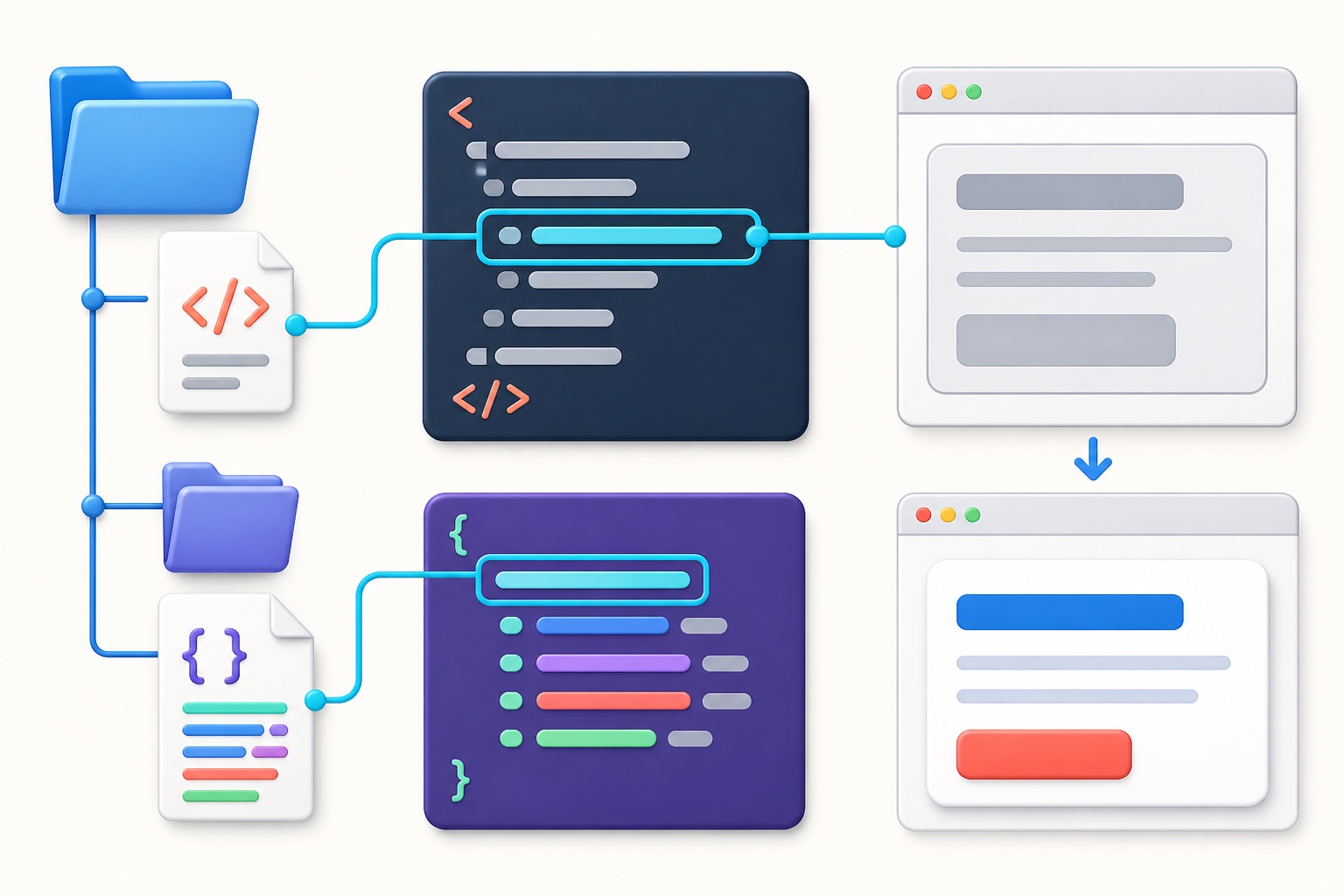
図の左はHTMLとCSSのファイル、中央はclassとセレクターの対応、右は装飾前後のブラウザ表示です。CSSが反映されるまでの流れをこの3段階で確認してください。
CSSファイルのパスの書き方
hrefへ書くパスは、HTMLファイルからCSSファイルまでの道順です。ファイルの置き場所が変われば、パスも変わります。
| 配置 | フォルダー例 | hrefの値 |
|---|---|---|
| HTMLとCSSが同じ場所 | index.htmlstyle.css | style.css |
| CSSがcssフォルダー内 | index.htmlcss/style.css | css/style.css |
| HTMLがpagesフォルダー内 | pages/about.htmlcss/style.css | ../css/style.css |
../は、現在のファイルがある場所から1つ上の階層へ戻る記号です。pages/about.htmlから一度上へ戻り、cssフォルダーへ進むため、../css/style.cssとなります。
フォルダー名とファイル名は、大文字・小文字まで一致させましょう。手元の環境では表示できても、公開サーバーで区別されて読み込めなくなる場合があります。
保守しやすいCSSの書き方
コードが増えると、見た目が合っているだけでなく、後から探して修正しやすいことが重要になります。初心者のうちから次の書き方を意識しましょう。
class名は役割が分かる英単語にする
.blue-textのように現在の見た目だけをclass名へ入れると、色を赤へ変更したときに名前と表示が合わなくなります。.error-messageや.card__titleのように、要素の役割が分かる名前を付けます。
関連する指定を近くへまとめる
ページ全体、ヘッダー、カード、フォームなど、部品ごとにCSSをまとめます。ファイルが長くなったら、コメントで区切ると目的の場所を探しやすくなります。
/* カード */
.card {
  padding: 2rem;
}

.card__title {
  font-size: 2rem;
}

/* フォーム */
.form-field {
  margin-bottom: 1rem;
}
同じ指定を何度も書かない
複数の部品で同じ見た目を使う場合は、共通のclassを用意できます。変更箇所を1つにまとめると、修正漏れを防げます。
<a class="button button--primary" href="#">保存する</a>
<a class="button button--secondary" href="#">戻る</a>
.button {
display: inline-block;
padding: 0.75rem 1.25rem;
border-radius: 0.5rem;
text-decoration: none;
}
.button--primary {
color: #ffffff;
background-color: #2563eb;
}
.button--secondary {
color: #1e293b;
background-color: #e2e8f0;
}CSSは上から順に読み込まれる
同じ強さのセレクターで同じプロパティを指定すると、後に書かれたルールが適用されます。これが「カスケード」の基本です。
.message {
  color: blue;
}

.message {
  color: red;
}この例では、後に書いたcolor: redが使われます。ただし、セレクターの詳細さ(詳細度)や!importantなども結果へ影響します。
反映されない指定をさらに強いセレクターで上書きし続けると、修正が難しくなります。まず同じプロパティが別の場所にないか、ブラウザの開発者ツールで確認しましょう。
スマートフォンと操作方法にも対応する
CSSを書いたら、パソコンの幅だけで完成と判断しません。画面を狭くし、文字がはみ出さないか、ボタンが押しやすいかを確認します。
.card__link:hover {
  background-color: #1d4ed8;
}

.card__link:focus-visible {
  outline: 3px solid #f59e0b;
  outline-offset: 3px;
}

@media (max-width: 36rem) {
  .card {
    padding: 1.25rem;
  }
}:hoverは主にマウスを重ねた状態、:focus-visibleはキーボード操作などでフォーカスを表示すべき状態です。色だけでなく輪郭も付けると、現在位置が分かりやすくなります。
@mediaは条件に応じてCSSを切り替える仕組みです。この例では画面幅が36rem以下のとき、カードの内側の余白を少し狭くしています。
CSSが反映されないときの確認順
見た目が変わらない場合は、勘でコードを追加せず、次の順番で確認します。
- HTMLとCSSを保存したか
- ブラウザを再読み込みしたか
link要素がhead内にあるかhrefのフォルダー名とファイル名が正しいか- HTMLとCSSのclass名が一致しているか
- classセレクターの先頭にピリオドがあるか
- 波括弧、コロン、セミコロンが半角で閉じているか
- 同じプロパティが後ろで上書きされていないか
1行目から全部を見直すより、「CSSファイルは読み込まれているか」「対象は選べているか」「別の指定に上書きされていないか」の3段階に分けると、原因を早く見つけられます。
CSSの書き方に関するよくある質問
CSSファイル名はstyle.cssでないといけませんか?
別の名前でも問題ありません。main.cssやcommon.cssも使えます。ただし、link要素のhrefと実際のファイル名を一致させてください。
CSSはHTMLの中に書いてもよいですか?
style要素やstyle属性へ書く方法もあります。動作確認には使えますが、通常の制作では外部CSSへ分けると複数ページで共有しやすく、HTMLも読みやすくなります。
idとclassのどちらをCSSに使いますか?
再利用するデザインにはclassを使うのが基本です。idはページ内で一意の識別子として、リンク先やJavaScriptなど別の用途でも使われます。CSSをidへ強く結び付けると上書きしにくくなるため、まずclassを選びましょう。
CSSをすべて暗記する必要はありますか?
すべてを暗記する必要はありません。よく使うプロパティは制作の中で覚え、分からない機能はMDNのCSSリファレンスなどで確認します。目的からプロパティを調べ、実際の画面で試す流れを身に付けましょう。
次は練習問題で書いてみよう
記事を読むだけでは、パスやclass名の小さな間違いに気づく力は身に付きません。今回のカードを一度自分で作ったら、見本を閉じてもう一度書いてみてください。
基礎からレスポンシブ対応まで段階的に試したい場合は、解答付きの練習問題を利用できます。
まとめ
CSSは「セレクター・プロパティ・値」の順で書きます。実際の制作ではHTMLとCSSを別ファイルに分け、link要素のhrefへCSSファイルまでのパスを書きます。
最初は、同じフォルダーのindex.htmlとcss/style.cssを使い、文字色や余白が反映されるところまで確認しましょう。
書いたコードが反映されないときは、保存、読み込みパス、class名、記号、上書きの順で確認します。原因を1つずつ切り分けられるようになると、CSSを書くスピードも上がります。