

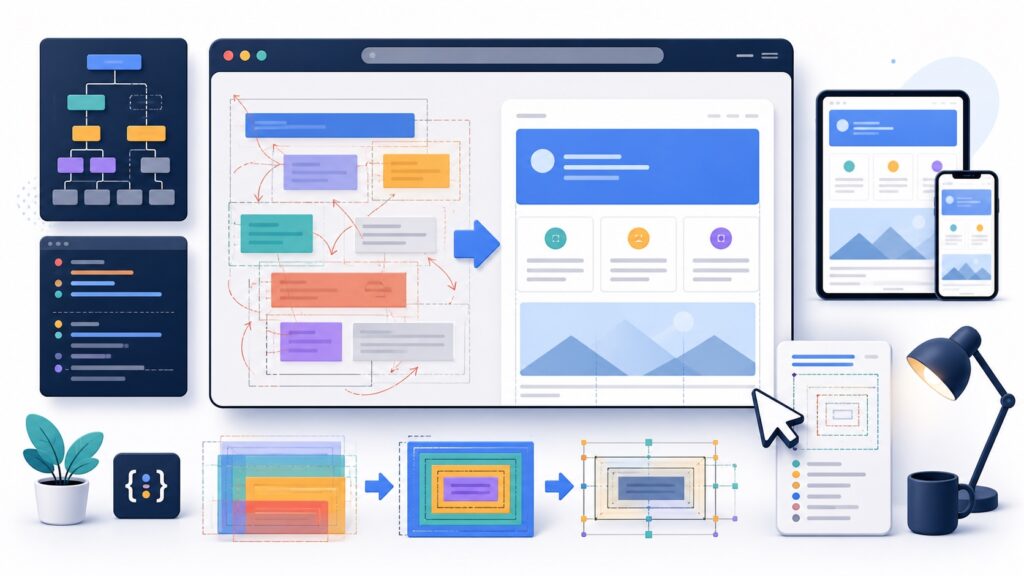
「CSSを書いても反映されない」「少し直しただけなのに別の場所が崩れた」と悩んでいませんか。HTMLより急に難しくなったと感じる初心者は、決して少なくありません。
CSSが難しく見える主な理由は、セレクター、優先順位、ボックスモデル、レイアウト、画面幅への対応を同時に考える必要があるからです。才能の問題ではなく、目に見えない仕組みをまだ切り分けられないことが原因です。
この記事では、CSSが難しいと感じる理由を整理し、コードが効かないときの調べ方を実例で解説します。開発者ツールを使い、「どこを見るか」を順番に覚えましょう。
CSSが難しいのは複数の仕組みが重なるから
CSSは、指定したプロパティを上から順に実行するだけの仕組みではありません。どの要素が対象か、どのルールが優先されるか、親要素がどのレイアウトを作っているかによって結果が変わります。
| 難しく感じる仕組み | 起こりやすい症状 | 最初に確認する場所 |
|---|---|---|
| セレクター | 書いたCSSがまったく効かない | HTMLのclass名とCSSの指定 |
| カスケード・詳細度 | 別のCSSに上書きされる | 開発者ツールのStyles |
| 継承・初期値 | 指定していない見た目になる | 親要素とComputed |
| ボックスモデル | 幅や余白が計算と合わない | content・padding・border・margin |
| レイアウト | 中央寄せや横並びができない | displayと親子関係 |
| レスポンシブ | スマホだけ崩れる | 固定幅、折り返し、メディアクエリ |
この表の項目を一度に覚える必要はありません。表示がおかしいときに、どの仕組みが関係しているかを一つずつ確認できれば解決に近づけます。
CSSの基本的な書き方から確認したい方は、次の記事を先に読むと理解しやすくなります。
CSSが難しいときは順番に切り分ける
思いつくコードを何度も追加すると、原因がさらに分かりにくくなります。次の順番で調べると、問題の範囲を小さくできます。
- 直したい要素を一つ決める
- HTMLのclass名とCSSファイルの読み込みを確認する
- 開発者ツールで適用中・上書き・無効のルールを見る
- ボックスモデルと親要素の
displayを確認する - 値を一つだけ変更し、パソコンとスマホ幅で再確認する
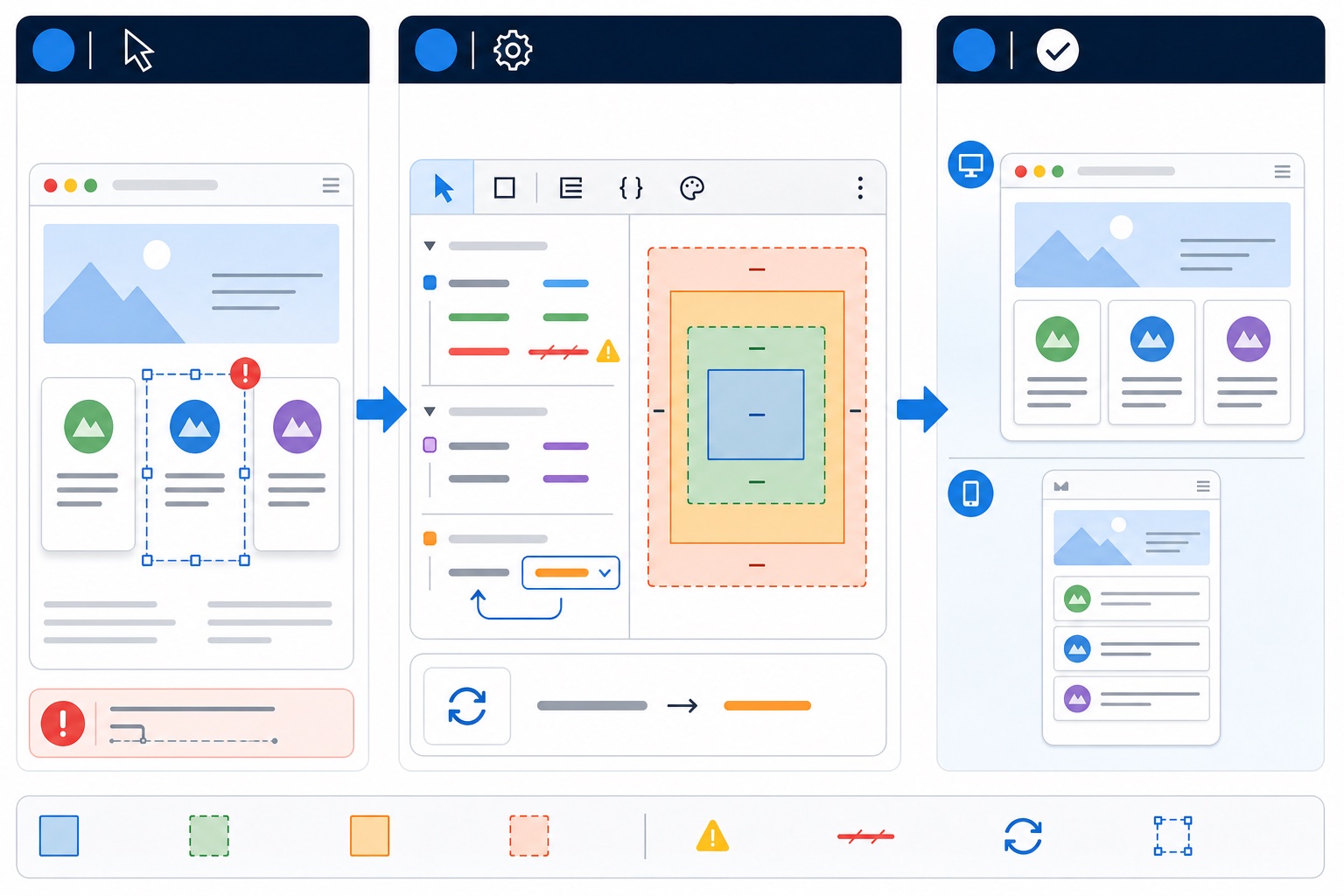
上の図では、崩れているカードを選択し、適用中のCSSとボックスモデルを確認しています。修正後も一つの画面だけで終わらせず、スマートフォン幅まで見るのがポイントです。
CSSが反映されない原因を確認する
CSSファイルが読み込まれているか確認する
どのルールも効かない場合は、HTMLからCSSファイルを読み込めていない可能性があります。まずlinkタグのパスとファイル名を確認してください。
<head>
  <meta charset="UTF-8">
  <meta name="viewport" content="width=device-width, initial-scale=1.0">
  <link rel="stylesheet" href="css/style.css">
</head>この例では、HTMLファイルから見てcssフォルダー内にあるstyle.cssを読み込みます。実際のフォルダー構成とパスが一致しているか見てください。
CSSを直したのに古い表示が残る場合は、ブラウザの再読み込みも試します。ただし、何度再読み込みしても変わらないときは、キャッシュだけを疑わず次のセレクターも確認しましょう。
class名と記号が一致しているか確認する
classセレクターは先頭にピリオド、IDセレクターは先頭にハッシュ記号を付けます。大文字・小文字やハイフンの違いも見落としやすい部分です。
<p class="lead-text">CSSを学習中です。</p>/* 誤り:HTMLのclass名と一致しない */
.lead_text {
color: blue;
}
/* 正しい:lead-textで一致する */
.lead-text {
color: blue;
}変更前はアンダースコア、HTMLはハイフンなので一致しません。変更後は同じlead-textになり、文字色が青に変わります。
要素型、class、IDなどの違いが曖昧な場合は、セレクターの種類を整理するとミスを減らせます。
括弧・コロン・セミコロンの抜けを確認する
波括弧を閉じ忘れると、その後ろのルールまで正しく解釈されないことがあります。プロパティと値の間はコロン、宣言の末尾はセミコロンです。
/* 誤り:colorの後ろがセミコロンになっている */
.title {
  color; #1d4ed8;
}

/* 正しい */
.title {
  color: #1d4ed8;
}
開発者ツールでは、無効なプロパティや値に警告が表示されます。目で探し続けるより、ブラウザに構文を確認してもらう方が早く見つかります。
CSSが上書きされる仕組みを理解する
同じ要素の同じプロパティへ複数の指定がある場合、ブラウザはカスケードという仕組みで採用する値を決めます。「後ろに書けば必ず勝つ」とは限らず、詳細度や!importantなども関係します。
<p id="notice" class="message">重要なお知らせです。</p>#notice {
color: red;
}
.message {
color: blue;
}後ろにある.messageより、IDセレクターの#noticeの方が詳細度は高いため、文字は赤色です。開発者ツールのStylesでは、採用されなかったcolor: blueが打ち消し線で表示されます。
上書きするためにIDや!importantを増やすと、さらに強い指定が必要になります。部品の見た目は短いclassセレクターを中心にし、不要に詳細度を上げない方が修正しやすくなります。
幅と余白が合わない原因はボックスモデル
HTML要素は、内容を表示するcontent、その内側のpadding、枠線のborder、外側のmarginという四角い領域でできています。これをボックスモデルと呼びます。
初期値のbox-sizing: content-boxでは、widthにpaddingとborderが加算されます。そのため、横幅100%の要素へ左右のpaddingを足すと親要素からはみ出すことがあります。
/* 変更前:指定幅にpaddingが加算される */
.card {
  width: 100%;
  padding: 24px;
  border: 2px solid #94a3b8;
}
/* 変更後:paddingとborderを指定幅に含める */
*,
*::before,
*::after {
box-sizing: border-box;
}
.card {
width: 100%;
padding: 24px;
border: 2px solid #94a3b8;
}変更後はpaddingとborderを含めて横幅100%に収まります。開発者ツールのボックスモデル図を見ると、実際のcontent・padding・border・marginの値を視覚的に確認できます。
余白が想定と違うときは初期スタイルも見る
見出しや段落には、ブラウザが用意する初期のmarginがあります。自分で書いていない余白が見える場合は、対象要素のComputedで最終的な値と出所を確認してください。
h1,
h2,
h3,
p {
  margin-block-start: 0;
}

.article p {
  margin-block-end: 1.5rem;
}
初期スタイルをすべて無条件に消すのではなく、必要な範囲で余白を決め直します。なお、上下に隣り合うmarginは相殺される場合があり、単純な足し算にならないこともあります。
中央寄せや横並びは対象と親要素で考える
「中央にするCSS」を検索すると、text-align、margin: auto、Flexboxなど複数の方法が見つかります。答えが違うのではなく、中央にしたい対象が違います。
| 中央にしたい対象 | 主な方法 |
|---|---|
| 要素内の文字・インライン要素 | text-align: center; |
| 幅を持つブロック要素そのもの | margin-inline: auto; |
| 親の中で子要素を縦横中央 | Flexboxのjustify-contentとalign-items |
<div class="hero">
  <p class="hero__message">CSSを学ぼう</p>
</div>
.hero {
min-height: 20rem;
display: flex;
justify-content: center;
align-items: center;
}
.hero__message {
margin: 0;
}Flexboxでは親要素をdisplay: flexにし、その中の子要素を並べます。justify-contentは主軸、align-itemsは交差軸の揃え方を指定します。
Flexboxの親子関係や軸の考え方は、次の記事で詳しく解説しています。
スマホで崩れるときは固定幅を見直す
パソコンではきれいでも、スマートフォンで横スクロールが出る場合は、固定の横幅や折り返さないレイアウトが原因かもしれません。まずwidth: 900pxのような指定を探します。
/* 変更前:狭い画面でも900pxを保つ */
.container {
  width: 900px;
}

/* 変更後:画面内に収めつつ最大幅を制限する */
.container {
  width: min(100% - 2rem, 56.25rem);
  margin-inline: auto;
}
変更後は左右に1remずつ余白を残し、広い画面では最大56.25remに収まります。固定幅をすべて禁止する必要はありませんが、ページ全体の箱は画面より広くならない指定にしましょう。
.card-list {
  display: flex;
  flex-wrap: wrap;
  gap: 1rem;
}

.card {
  flex: 1 1 16rem;
}
flex-wrap: wrapを付けると、カードが収まらない画面幅で次の行へ折り返します。開発者ツールの端末表示で幅を少しずつ変え、特定の端末名だけでなく途中の幅でも崩れないか確認してください。
開発者ツールでCSSを調べる手順
Chromeでは、調べたい部分を右クリックして「検証」を選ぶとElementsパネルが開きます。MacはCommand + Option + C、Windows・Linux・ChromeOSはCtrl + Shift + Cでも要素選択モードを開けます。
ElementsでHTMLと対象要素を確認する
画面上の崩れた部分を選ぶと、対応するHTML要素が強調されます。想定していたclassが付いているか、親要素の中に正しく入っているかを確認します。
Stylesで適用・上書き・無効を確認する
Stylesには、選択した要素へ関係するCSSルールが表示されます。打ち消し線は別のルールに上書きされた宣言、警告アイコンは無効なプロパティや値を見つける手掛かりです。
宣言のチェックを外して一時的に無効化したり、値を直接変えたりできます。どのプロパティが崩れの原因か、画面を見ながら比較してください。
Computedとボックスモデルで最終値を確認する
Computedでは、カスケードや継承を解決した後に実際に使われている値を確認できます。Stylesに指定が多すぎるときは、widthやdisplayなど調べたいプロパティを検索すると便利です。
ボックスモデル図では、要素の大きさとpadding・border・marginを見られます。画面上の余白を感覚で数えるのではなく、計算された値で確かめましょう。
開発者ツールの変更を元ファイルへ反映する
開発者ツールでの変更は、通常はページを再読み込みすると元に戻ります。直る値が分かったら、エディターで元のCSSファイルを修正し、もう一度ブラウザで確認してください。
CSSを難しくしない学習順序
CSSのプロパティを端から暗記するより、レイアウトが決まる仕組みを順番に学ぶ方が応用できます。次の順序で小さなページを作りながら進めてみてください。
- セレクター、プロパティ、値の書き方
- カスケード、詳細度、継承
- ボックスモデルと
box-sizing displayと通常フロー- FlexboxとGrid
- 相対単位、画像、メディアクエリ
- 開発者ツールを使った切り分け
小さな部品を一つずつ作る
最初から完成したサイト全体を再現すると、どのコードが原因か分からなくなります。見出し、ボタン、カード、ナビゲーションのように、一つの部品へ分けて作りましょう。
変更前の表示を確認し、CSSを一つ追加し、変更後を確認する流れを繰り返します。失敗したコードも、なぜ効かなかったか説明できれば大きな学びです。
プロパティは必要なときに調べる
CSSには多くのプロパティと値があるため、すべて覚える必要はありません。よく使うdisplay、margin、padding、widthなどから始め、目的に応じて調べます。
目的別にコードを探したいときは、次の一覧も活用してください。
CSSが難しいときによくある質問
HTMLよりCSSの方が難しいですか?
難しさの種類が異なります。HTMLは文書の構造を作りますが、CSSは複数のルールが重なって最終的な表示を決めるため、結果から原因が見えにくい場面があります。
セレクター、カスケード、ボックスモデルの3つを理解すると、「なぜこの表示になるのか」を説明しやすくなります。
CSSはどのくらいで慣れますか?
学習時間だけで一律には決まりません。同じコードを読むだけでなく、小さな部品を作り、崩れた原因を開発者ツールで調べる経験を重ねるほど、自力で直せる範囲が広がります。
!importantを使えば解決しますか?
一時的に上書きできる場合はありますが、常用すると次の修正が難しくなります。まずStylesで競合するルールを確認し、セレクターを単純にする、不要な指定を削る、CSSの責任範囲を整理する方法を優先してください。
他サイトのCSSをそのまま使ってもよいですか?
コードは周囲のHTML構造、既存CSS、フォント、画像サイズに依存するため、そのまま貼って同じ結果になるとは限りません。また、利用条件や著作権にも注意が必要です。
参考にするときは、セレクターとプロパティの役割を確認し、自分の小さなサンプルへ必要な部分だけ書き直して試しましょう。
CSSが難しいと感じたときのまとめ
CSSが難しいのは、セレクター、優先順位、ボックスモデル、レイアウトなど複数の仕組みが重なるためです。コードを増やして解決しようとせず、対象要素、適用ルール、最終値、親子関係の順で確認してください。
開発者ツールで一つの値を試し、元のCSSへ反映し、画面幅を変えて確かめる。この流れを繰り返すと、分からない状態から原因を説明できる状態へ少しずつ変わります。
仕様と調べ方を詳しく確認するときは、MDNのCSS のデバッグ、ボックスモデル、詳細度、Chrome公式のCSSの表示と変更も参考になります。