

WordPressでjQueryを書いたのに「$ is not a functionと表示される」「main.jsが先に実行されて動かない」と困ることがありますよね。
WordPressでは、header.phpへCDNの<script>タグを直接追加するのではなく、functions.phpからwp_enqueue_script()を使って読み込むのが基本です。
この記事では、WordPressに同梱されたjQueryと自作のmain.jsを正しい順番で読み込み、実際にクリック処理が動くところまで進めます。コードをどのファイルへ書くのかも順番に確認できます。
結論:main.jsの依存関係にjqueryを指定する
自作のJavaScriptでjQueryを使う場合は、wp_enqueue_script()の第3引数へarray( 'jquery' )を指定します。
これにより、WordPressがjQueryを先に読み込み、そのあとでmain.jsを読み込みます。jQuery本体を別途ダウンロードしたり、CDNを追加したりする必要はありません。
function wp_load_enqueue_scripts() {
    wp_enqueue_script(
        'wp-load-main',
        get_theme_file_uri( '/assets/js/main.js' ),
        array( 'jquery' ),
        wp_get_theme()->get( 'Version' ),
        array( 'in_footer' => true )
    );
}
add_action( 'wp_enqueue_scripts', 'wp_load_enqueue_scripts' );このコードは、使用中のテーマにあるfunctions.phpの末尾へ追加します。すでにファイル先頭に<?phpがある場合は、PHPの開始タグをもう一度書かないでください。
WordPressでjQueryを読み込む仕組み
WordPressにはjQueryが登録されています。ただし、すべてのページで無条件に出力されるわけではありません。
テーマやプラグインがハンドル名jqueryを必要なスクリプトとして指定すると、WordPressが依存関係を確認して読み込みます。ハンドルとは、WordPressが各スクリプトを管理するための識別名です。
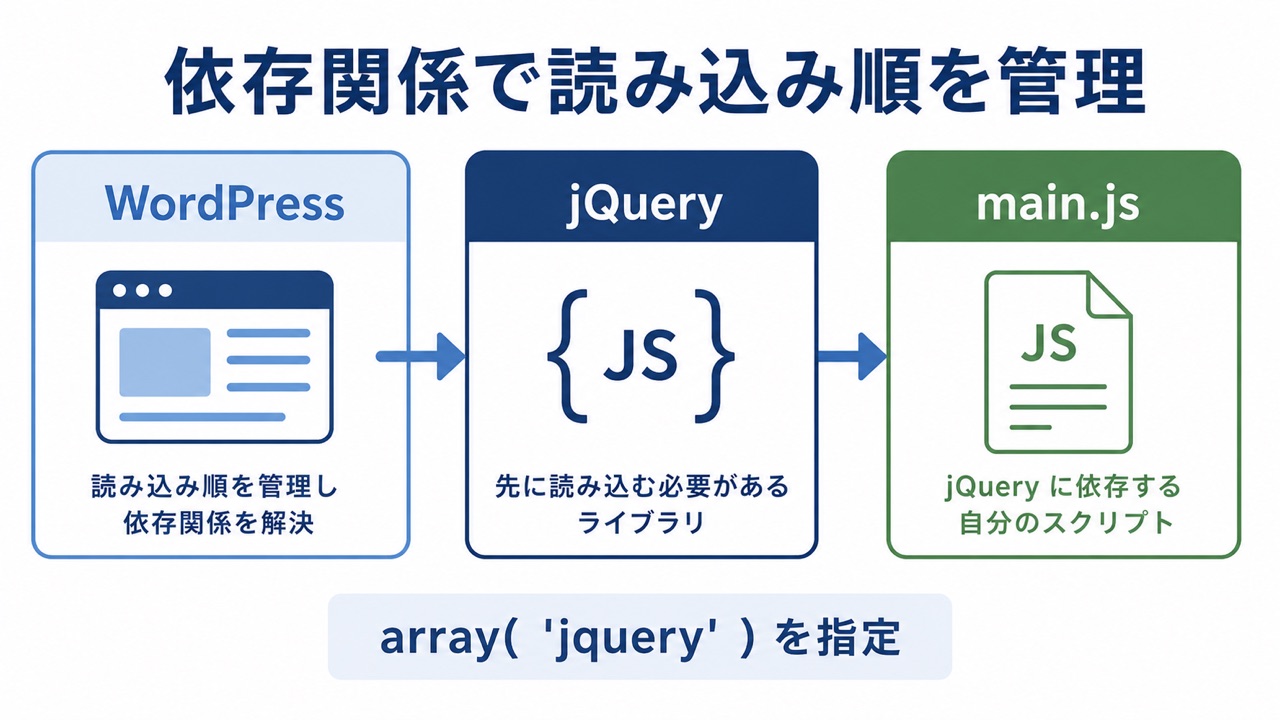
図のようにmain.jsがjQueryへ依存することを伝えておけば、読み込み順を自分で調整する必要がありません。重複読み込みも避けやすくなります。
WordPress公式のTheme Handbookでも、テーマ内のJavaScriptはHTMLへ直書きせず、wp_enqueue_script()で読み込む方法が案内されています。詳しい引数はIncluding Assetsとwp_enqueue_script()のリファレンスで確認できます。
作業前に用意するファイル
今回は、子テーマまたは自作テーマに次の2ファイルがある想定で進めます。
functions.php:WordPressへスクリプトの情報を登録するファイルassets/js/main.js:jQueryの処理を書く自作JavaScriptファイル
配布テーマを直接編集すると、テーマ更新時に変更が消える場合があります。市販・公式ディレクトリのテーマを使っている場合は、子テーマを用意してから編集してください。
assets/jsフォルダがない場合は、使用中のテーマフォルダ内に作成します。フォルダ名を変えるときは、後ほどfunctions.phpへ書くパスも同じ名前に合わせます。
functions.phpでjQueryとmain.jsを読み込む
まず、assets/js/main.jsを作成します。中身は空のままで構いません。
次に、使用中のテーマのfunctions.phpを開き、末尾へ次のコードを追加します。
function wp_load_enqueue_scripts() {
    wp_enqueue_script(
        'wp-load-main',
        get_theme_file_uri( '/assets/js/main.js' ),
        array( 'jquery' ),
        wp_get_theme()->get( 'Version' ),
        array( 'in_footer' => true )
    );
}
add_action( 'wp_enqueue_scripts', 'wp_load_enqueue_scripts' );
コードの引数が表す内容
| 引数 | 今回の指定 | 役割 |
|---|---|---|
| ハンドル | wp-load-main | 自作スクリプトを識別する一意の名前 |
| URL | get_theme_file_uri() | 使用中のテーマからmain.jsのURLを取得 |
| 依存関係 | array( 'jquery' ) | main.jsより先にjQueryを読み込む |
| バージョン | テーマのバージョン | 更新時のキャッシュ管理に使用 |
| 読み込み位置 | in_footer | 本文のあとでスクリプトを出力 |
特に重要なのは第3引数です。ここが空のarray()だと、main.jsがjQueryより先に実行される可能性があります。
get_theme_file_uri()は、子テーマ側にファイルがあれば子テーマのURLを返し、なければ親テーマも確認します。記事と異なる場所へmain.jsを置いた場合は、/assets/js/main.jsを実際の場所に変更してください。
main.jsにjQueryの処理を書く
続いて、先ほど作ったassets/js/main.jsへクリック処理を書きます。
jQuery(function ($) {
    $('.js-toggle-button').on('click', function () {
        const $target = $('.js-toggle-target');
        const isVisible = $target
            .toggleClass('is-visible')
            .hasClass('is-visible');

        $(this).attr('aria-expanded', isVisible);
    });
});外側のjQuery(function ($) { ... });は、HTMLの準備ができてから処理を実行する書き方です。引数として受け取った$は、この関数の中だけでjQueryとして使えます。
クリックすると、説明文へis-visibleクラスを付け外しします。同時にボタンのaria-expandedも更新するため、支援技術にも開閉状態が伝わります。
固定ページに動作確認用のHTMLを置く
WordPressの固定ページを開き、「カスタムHTML」ブロックへ次のHTMLを追加します。
<button
  class="js-toggle-button"
  type="button"
  aria-expanded="false"
>
  説明を表示する
</button>

<p class="js-toggle-target">
  jQueryが正しい順番で読み込まれ、
  クリックイベントが動きました。
</p>説明文を最初は非表示にするため、テーマのstyle.cssへ次のCSSを追加します。
.js-toggle-target {
    display: none;
}

.js-toggle-target.is-visible {
    display: block;
}
実際の表示と動作を確認する
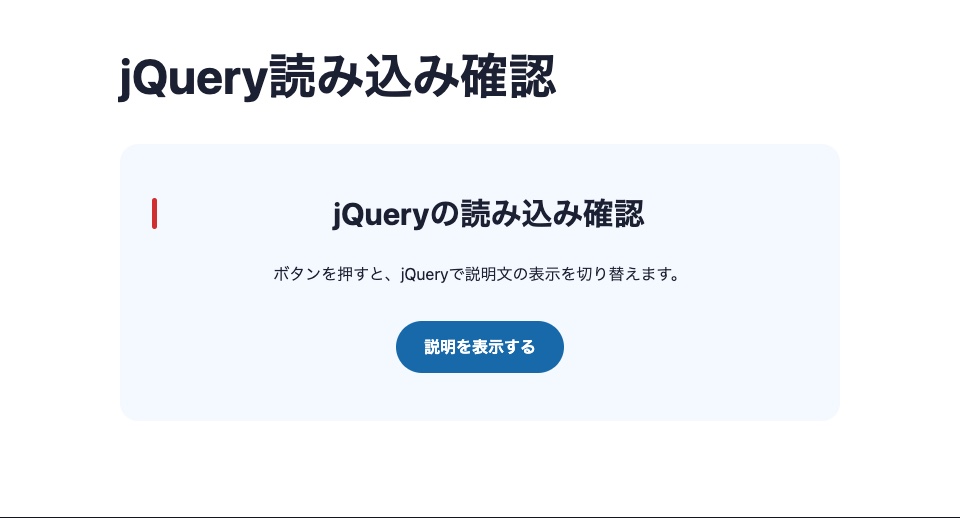
上のコードをローカルWordPressで実行しました。ページを開いた直後は、次のようにボタンだけが表示されます。
「説明を表示する」ボタンを押すと、main.jsのクリックイベントが実行され、説明文が表示されました。
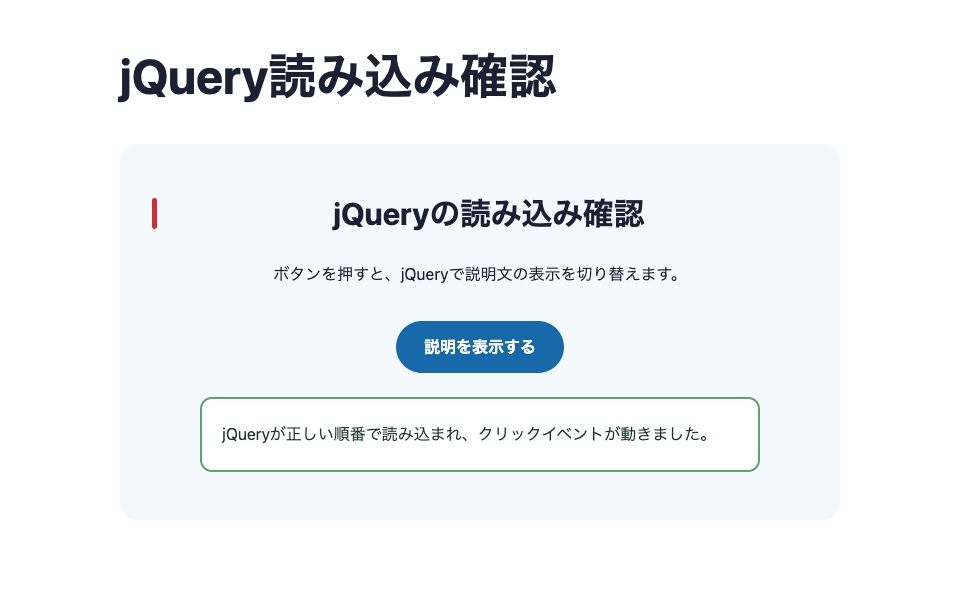
ブラウザ上では、WordPress同梱のjQueryが先に読み込まれ、そのあとに確認用のmain.jsが読み込まれていることも確認しています。掲載したJavaScriptと画像の動作は一致しています。
WordPressで$が使えないときの書き方
WordPressのjQueryは、ほかのライブラリと$が衝突しないように扱われます。そのため、ファイルの先頭からいきなり$('.item')と書くと、$ is not a functionや$ is not definedになることがあります。
次のように、jQueryを引数$として受け取る関数で処理全体を囲みます。
jQuery(function ($) {
    // この中では $ をjQueryとして使用できます。
    $('.item').addClass('is-active');
});jQueryの「Q」は大文字です。jquery(function () {})のように小文字で書くと別の名前として扱われます。
WordPressのJavaScriptコーディング規約でも、jQueryオブジェクトを無名関数へ渡し、その中で$を使う形が案内されています。詳しくはJavaScript Coding Standardsを参照してください。
読み込めたかをブラウザで確認する
コードを保存したら、対象ページを再読み込みします。変化がないときは、次の順番で確認すると原因を切り分けやすくなります。
- ブラウザの開発者ツールを開く
- 「Network」タブでページを再読み込みする
- 検索欄へ
jqueryと入力し、jQueryのファイルが成功しているか確認する - 続けて
main.jsを探し、ステータスが404になっていないか確認する - 「Console」タブに赤いエラーがないか確認する
jQueryだけが表示され、main.jsがない場合はファイルパスを確認します。両方あるのに動かない場合は、コンソールの最初のエラーから直していきましょう。
jQueryを二重に読み込まない
WordPress同梱のjQueryを使う設定に加えて、header.phpへCDNのjQueryを直書きすると、同じライブラリが二重に読み込まれることがあります。
二重読み込みは、プラグインのイベントが複数回動く、想定と違うバージョンを参照するなどの原因になります。特別な理由がなければ、wp_deregister_script( 'jquery' )でWordPress標準のjQueryを解除する方法も避けてください。
通常のHTMLサイトでCDNを使う方法を知りたい場合は、次の記事でscriptタグの位置や読み込み確認を詳しく解説しています。WordPressの記事では、ここまで説明したwp_enqueue_script()を優先します。
WordPressでjQueryが動かない原因と対処法
jQuery is not definedと表示される
main.jsの依存関係にjqueryが指定されているか確認します。array()ではなく、array( 'jquery' )です。
$ is not a functionと表示される
main.jsの処理をjQuery(function ($) { ... });で囲みます。CDNを追加して解決しようとすると、二重読み込みになるので注意してください。
main.jsが404になる
get_theme_file_uri( '/assets/js/main.js' )のパスと、実際のフォルダ名・ファイル名を照らし合わせます。サーバーでは大文字と小文字が区別される場合があるため、Main.jsとmain.jsの違いも確認します。
コードを直しても古い動作のままになる
ブラウザキャッシュやキャッシュ系プラグインが古いmain.jsを返している可能性があります。まずブラウザの強制再読み込みを試し、続いてWordPress側や配信サービスのキャッシュを削除します。
開発中にファイル更新を確実に反映したい場合は、先ほどのfunctions.phpのコードを次の内容へ置き換え、バージョン引数へ更新時刻を使う方法もあります。
function wp_load_enqueue_scripts() {
    $script_path = get_theme_file_path( '/assets/js/main.js' );

    wp_enqueue_script(
        'wp-load-main',
        get_theme_file_uri( '/assets/js/main.js' ),
        array( 'jquery' ),
        filemtime( $script_path ),
        array( 'in_footer' => true )
    );
}
add_action( 'wp_enqueue_scripts', 'wp_load_enqueue_scripts' );このコードはmain.jsが実在する前提です。ファイルを作成してから追加してください。本番公開後はテーマのバージョン番号で管理する方法でも構いません。
テーマにwp_footer()がない
in_footerをtrueにしたスクリプトは、テーマのwp_footer()を利用して出力されます。自作テーマの場合は、footer.phpの</body>直前に<?php wp_footer(); ?>があるか確認してください。
jQueryの基本構文も確認しておこう
読み込みに成功しても、セレクターやイベントの書き方が違うと処理は動きません。jQueryの基本構文から確認したい方は、次の記事もあわせてご覧ください。
まとめ
WordPressでjQueryを使うときは、header.phpへCDNを直書きせず、functions.phpからwp_enqueue_script()で読み込みます。
- 自作の
main.jsへarray( 'jquery' )の依存関係を指定する main.jsではjQuery(function ($) { ... });の中で$を使う- NetworkでjQueryとmain.js、ConsoleでJavaScriptエラーを確認する
- WordPress標準のjQueryとCDN版を二重に読み込まない
まずは掲載したボタンの例をそのまま試し、jQueryが正しい順番で読み込まれるところから確認してみてください。